






Диагностика автояркости на iPad
Если iPad не меняет яркость экрана при переходе из тёмного помещения на свет, ползунок яркости не реагирует автоматически, дисплей постоянно слишком тусклый или слишком яркий — сначала проверяем Auto-Brightness, ручную яркость, Reduce White Point, Night Shift, температуру устройства и iPadOS. Затем тестируем датчик внешнего освещения и отделяем программную настройку от аппаратной неисправности.
Auto-Brightness / датчик освещения
True Tone / Reduce White Point
Температура / iPadOS / дисплей
Харьков • Кропивницкий • по Украине
True Tone / Reduce White Point
Температура / iPadOS / дисплей
Харьков • Кропивницкий • по Украине
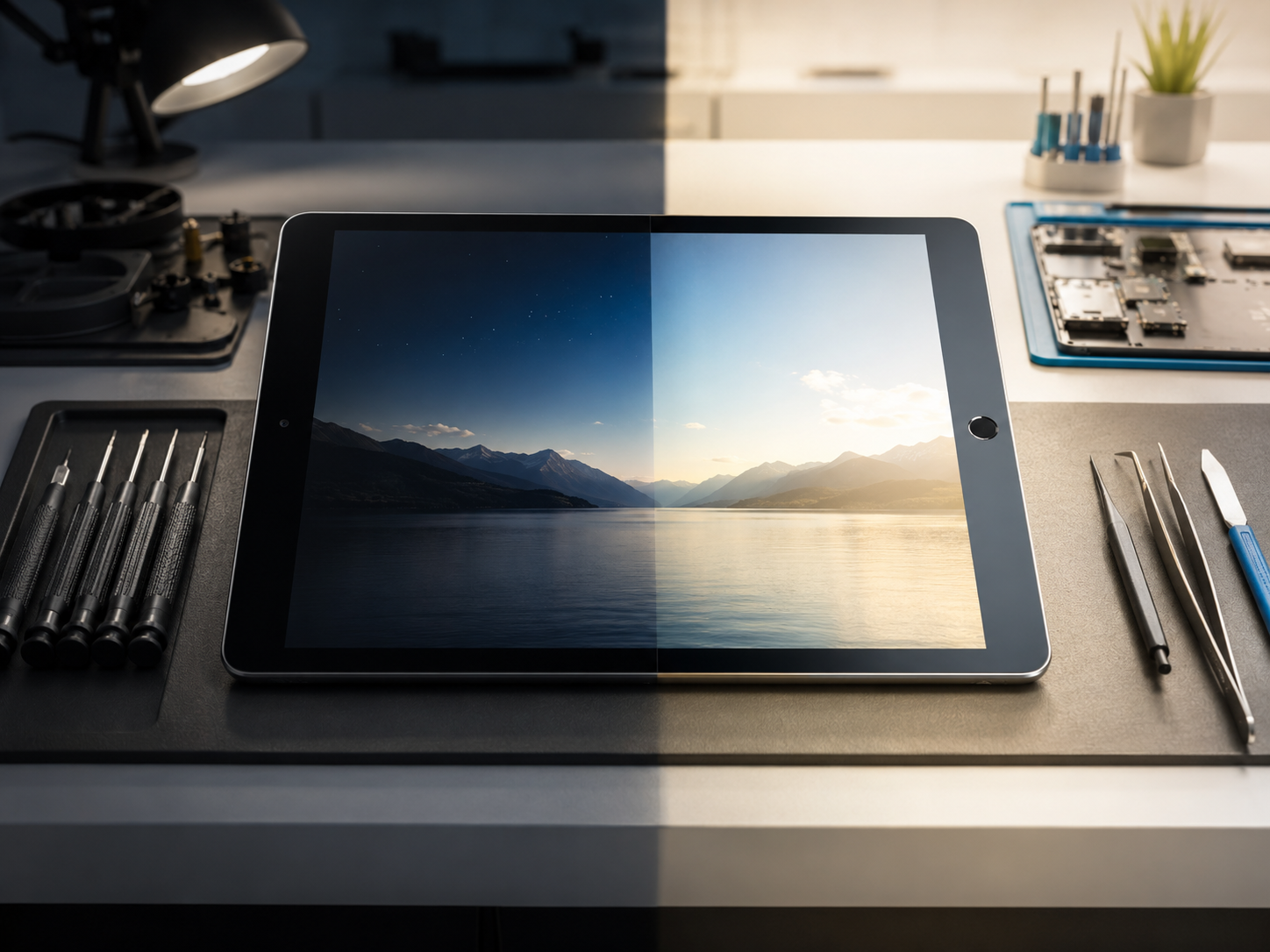
Как проявляется проблема автояркости
Яркость не меняется
Экран остаётся одинаковым в тёмном помещении и при ярком освещении.
Экран постоянно слишком тёмный
Даже при ярком свете дисплей выглядит тускло, хотя ползунок выставлен высоко.
Экран слишком яркий ночью
Auto-Brightness включена, но уровень почти не снижается в темноте.
Яркость меняется рывками
Ползунок скачет или дисплей резко меняет уровень при небольшом изменении освещения.
Автояркость, True Tone и подсветка — разные вещи
| Сценарий | Что проверяем |
|---|---|
| Яркость не меняется от освещения | Auto-Brightness и датчик внешнего освещения. |
| Экран меняет оттенок на более тёплый/холодный | True Tone или Night Shift. |
| Экран тусклый даже на максимальной ручной яркости | Температуру, Reduce White Point, дисплей и аппаратную часть. |
| Подсветка пропадает полностью или мерцает | Это уже более широкий аппаратный интент дисплея. |
Где включается Auto-Brightness
Открываем Настройки
Переходим в «Универсальный доступ».
Дисплей и размер текста
Открываем раздел Display & Text Size.
Auto-Brightness
Проверяем, что автоматическая яркость включена.
Переключаем заново
Если реакция странная, выключаем Auto-Brightness и включаем её снова.
Как правильно проверить датчик освещения
Ставим среднюю яркость
Не начинаем тест с минимального или максимального положения ползунка.
Переходим в темноту
Наблюдаем, уменьшается ли яркость постепенно.
Выходим на яркий свет
Через несколько секунд дисплей должен стать ярче.
Следим за ползунком
При работающей автояркости положение ползунка меняется вместе с освещением.
У базовых iPad разных поколений расположение датчиков и фронтальных элементов отличается. Перед разборкой обязательно проверяем, не закрывает ли область датчика чехол, защитное стекло, плёнка или загрязнение.
Если экран постоянно слишком тёмный
Проверяем ручную яркость
Открываем Пункт управления и временно увеличиваем уровень вручную.
Reduce White Point
Эта функция уменьшает интенсивность ярких цветов и может визуально сделать дисплей значительно темнее.
Температура устройства
При перегреве iPad способен временно снизить максимальную яркость экрана.
Заряд и режим питания
Проверяем, не связано ли изменение поведения с режимом энергосбережения и высокой нагрузкой.
Если экран слишком яркий в темноте
Проверяем Auto-Brightness
Переключатель должен быть включён в Accessibility → Display & Text Size.
Закрываем область датчика
Для теста аккуратно перекрываем область датчика рукой и смотрим на изменение яркости.
Снимаем аксессуары
Защитное стекло, плёнка или чехол могут влиять на область датчика.
Перезапускаем iPad
После проверки настроек выполняем обычный перезапуск.
True Tone и Night Shift
True Tone
Меняет цветовой баланс экрана в зависимости от окружающего освещения.
Night Shift
Переводит цвета дисплея в более тёплую часть спектра по расписанию или вручную.
Это не Auto-Brightness
Изменение оттенка и изменение уровня яркости — разные функции.
Тестируем по отдельности
Для диагностики временно отключаем дополнительные цветовые функции и проверяем Auto-Brightness отдельно.
Если автояркость перестала работать после ремонта дисплея
Проверяем область датчиков
Стекло, рамка или клеевой слой не должны перекрывать сенсор.
Проверяем шлейфы
После разборки осматриваем соединения фронтальных датчиков и дисплейного узла.
Сравниваем до и после
Уточняем, работала ли автояркость до ремонта.
Диагностируем аппаратно
Если настройка включена, а датчик не реагирует в разных условиях, проверяем цепи сенсора.
Когда проблема не в автояркости
Экран тускнеет при нагреве
Это может быть температурная защита устройства.
Reduce White Point включён
Дисплей выглядит темнее даже при высокой позиции ползунка.
Night Shift меняет цвет
Тёплый оттенок не означает снижение яркости датчиком.
Дисплей мерцает или гаснет
Это уже не типичный симптом Auto-Brightness и требует отдельной диагностики экрана.
Когда нужна аппаратная диагностика
Датчик не реагирует вообще
Auto-Brightness включена, но ползунок не меняется ни в темноте, ни на ярком свету.
Проблема после падения
Проверяем датчики, фронтальный модуль, шлейфы и коннекторы.
Проблема после залития
Диагностируем область датчиков и системную плату на следы жидкости.
Появилось после замены экрана
Проверяем монтаж дисплея, стекло и линии датчика освещения.
Как проходит диагностика
1. Проверяем настройки
Auto-Brightness, ручную яркость и Accessibility.
2. Убираем влияющие факторы
Reduce White Point, аксессуары, перегрев и дополнительные цветовые режимы.
3. Тестируем датчик
Сравниваем реакцию в тёмном и ярко освещённом помещении.
4. Проверяем аппаратную часть
Датчик, шлейфы, дисплей и плату — только при подтверждённом симптоме.
FAQ — Не работает автояркость на iPad
Не работает автояркость на iPad?
Проверим Auto-Brightness, датчик освещения, Reduce White Point, True Tone, температуру, аксессуары и iPadOS. Аппаратную часть диагностируем только после подтверждения, что проблема сохраняется при корректных настройках и разных условиях освещения.




