






Диагностика и ремонт камеры iPad
Если камера iPad показывает чёрный экран, не переключается между передней и задней, не фокусируется, дрожит, снимает с пятнами или не открывается только в отдельных приложениях — сначала проверяем разрешения, чехол, защитные элементы, iPadOS и стандартное приложение «Камера». Если программные причины исключены, диагностируем модуль, шлейф, разъём и системную плату.
Передняя и задняя камерыМодуль / шлейф / платаГарантия: 1 месяцХарьков • Кропивницкий • по Украине
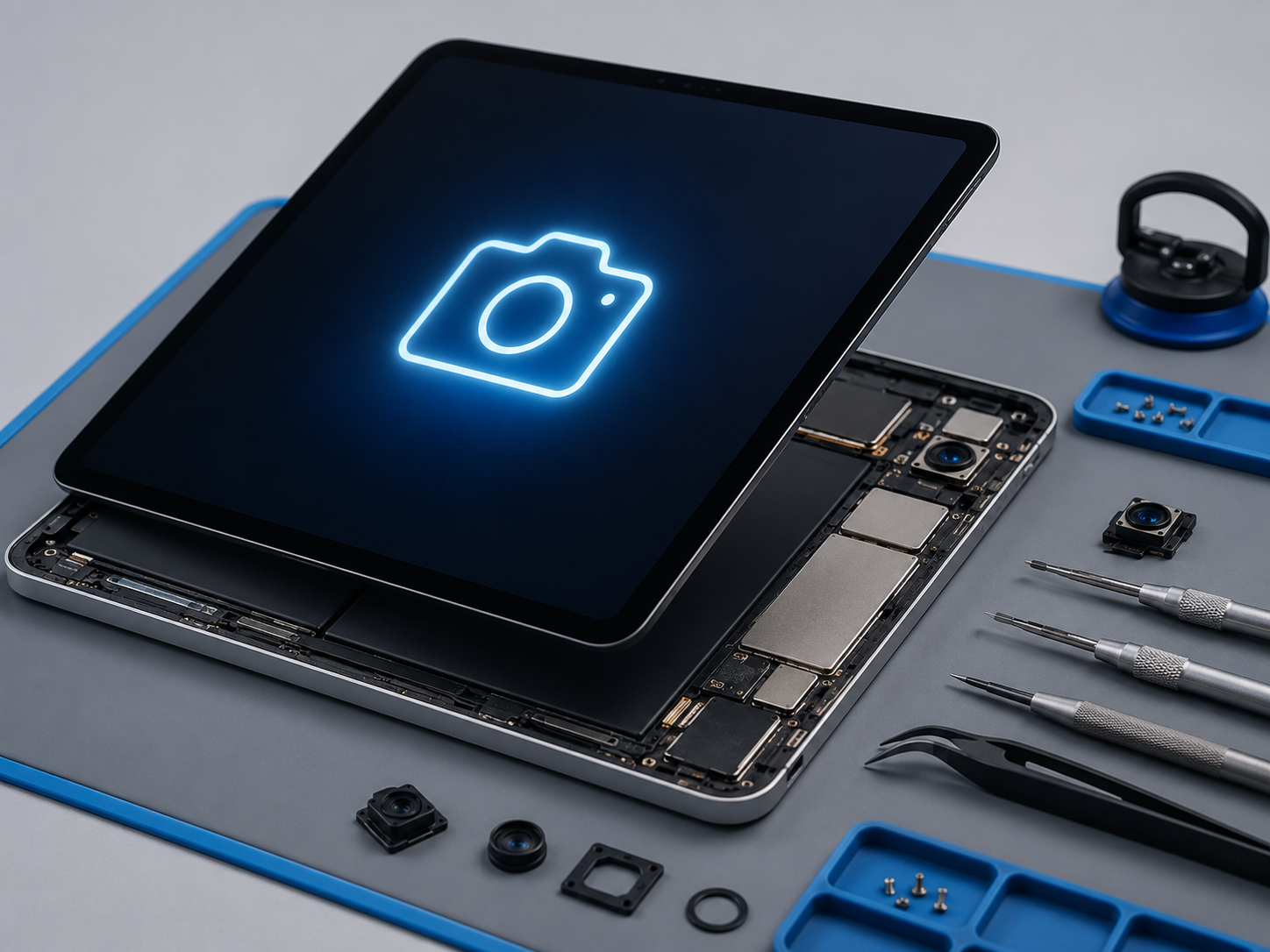
Что проверить до разборки iPad
Открываем стандартное приложение «Камера» и отдельно проверяем переднюю и заднюю камеры. Снимаем чехол и аксессуары, очищаем внешнее стекло, перезапускаем iPad и устанавливаем доступные обновления. Если проблема возникает только в одном приложении, проверяем его разрешение на использование камеры.
Чехол, плёнка, защитная накладка, загрязнение или магнитный аксессуар могут перекрывать объектив и ухудшать изображение. Аппаратный ремонт начинаем только после проверки без аксессуаров.
Типичные признаки неисправности
Чёрный экран
Приложение открывается, но изображение отсутствует на одной или обеих камерах.
Не переключается камера
Передний или задний модуль не запускается либо приложение зависает.
Нет фокуса или изображение дрожит
Камера постоянно пытается сфокусироваться или выдаёт размытую картинку.
Пятна, полосы или искажённый цвет
Дефекты остаются в разных приложениях после очистки стекла.
Как отделяем программу от аппаратной поломки
| Проверка | Что определяем |
|---|---|
| Стандартная «Камера» | Если камера работает здесь, причина вероятнее в приложении или разрешении. |
| Передняя и задняя камеры | Определяем, не запускается один модуль или вся система. |
| Фото, видео и видеозвонок | Сравниваем модуль, фокусировку, обработку изображения и передачу видео. |
| Чехол и аксессуары | Исключаем перекрытие объектива, магнитные помехи и загрязнение. |
| Разрешение приложения | Проверяем «Конфиденциальность и безопасность» → «Камера». |
| Перезапуск и обновление | Исключаем временный системный сбой. |
Аппаратные причины
Модуль камеры
После удара возможны чёрный экран, дрожание, потеря фокуса и пятна.
Шлейф или коннектор
Соединение может быть повреждено или неплотно подключено.
Жидкость и коррозия
Влага повреждает контакты, питание и связанные линии.
Системная плата
При исправном модуле диагностируем питание и линии обмена данными.
У базовых поколений iPad отличаются расположение фронтальной камеры, характеристики модулей и поддержка функции «В центре внимания». Поэтому тестируем обе камеры, фото и видео, переключение, фокусировку и видеозвонки с учётом конкретной модели.
Особенности ремонта камеры iPad
Во многих базовых iPad стекло и матрица установлены раздельно, но для доступа к камерам устройство всё равно нужно аккуратно раскрыть. После ремонта проверяем изображение, сенсор, микрофоны при записи видео, кнопку Home и Touch ID в совместимых моделях.
Не меняем камеру только по жалобе на одно приложение. Сначала подтверждаем симптом в стандартной «Камере» и проверяем обе стороны.
Как проходит ремонт
1. Проверяем обе камеры
Тестируем фото, видео, переключение и фокусировку.
2. Исключаем внешние причины
Проверяем аксессуары, разрешения и iPadOS.
3. Диагностируем модуль и плату
Осматриваем камеру, шлейф, коннектор, питание и следы влаги.
4. Контрольная съёмка
Проверяем фото, видео и видеосвязь после сборки.
Примеры обращений по iPad
Задняя камера показывала чёрный экран
После проверки приложения и перезапуска обнаружили повреждение шлейфа модуля после падения.
Изображение было мутным и с пятнами
Очистка внешнего стекла не помогла — диагностика подтвердила повреждение камеры.
Камера не работала только в мессенджере
В стандартном приложении всё работало. Восстановили разрешение приложения на доступ к камере.
FAQ — не работает камера на iPad
Не работает камера на iPad?
Приносите устройство в iXpert в Харькове или Кропивницком. Также можно отправить iPad по Украине. Проверим обе камеры, разрешения, iPadOS, модуль, шлейф, коннекторы, последствия падения или жидкости и системную плату.
Другие услуги по ремонту iPad
iPad не включаетсяiPad не заряжаетсяiPad быстро разряжаетсяiPad завис на яблокеiPad не обновляется iPadOSiPad не активируетсяiPad не работает сенсорiPad не работает звукiPad не работает Wi‑FiiPad не работает BluetoothiPad после водыiPad после паденияiPad ремонт платыiPad замена аккумулятораiPad замена разъёма зарядкиiPad замена дисплеяiPad замена стекла




