






Диагностика Zoom / увеличения экрана на iPad
Если на iPad не включается системное увеличение Zoom, двойной тап тремя пальцами не меняет масштаб, увеличенный экран невозможно нормально перемещать или функция случайно включилась и интерфейс стал слишком крупным — проверяем Accessibility → Zoom, жесты, Accessibility Shortcut, сенсор и iPadOS. Затем отделяем системный Zoom от увеличения текста, Safari и приложения Magnifier.
Zoom / Accessibility
Full Screen / Window Zoom
Follow Focus / Smart Typing
Харьков • Кропивницкий • по Украине
Full Screen / Window Zoom
Follow Focus / Smart Typing
Харьков • Кропивницкий • по Украине
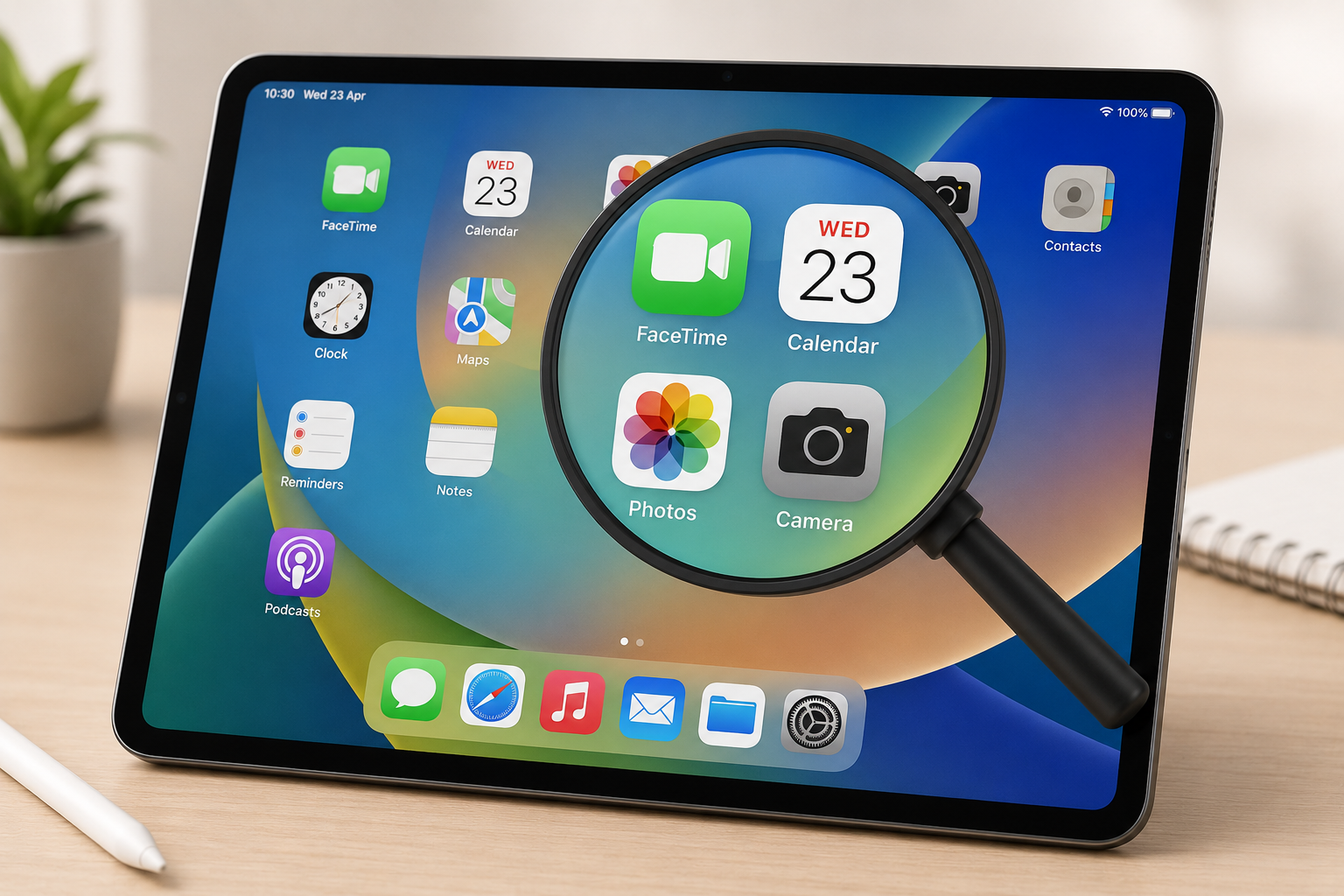
Как проявляется проблема Zoom
Экран не увеличивается
Zoom включён, но жест увеличения не меняет масштаб интерфейса.
Экран застрял увеличенным
Видна только часть интерфейса и не получается вернуться к обычному масштабу.
Окно Zoom не перемещается
Window Zoom появляется, но линзу трудно передвигать или изменять её размер.
Follow Focus не работает
Увеличенная область не следует за выбранным элементом, курсором или вводом текста.
Zoom, размер текста и Magnifier — разные функции
| Сценарий | Что проверяем |
|---|---|
| Нужно увеличить весь экран или его часть | Accessibility → Zoom. |
| Нужно сделать шрифт крупнее постоянно | Размер текста / Larger Text. |
| Нужно увеличить реальный объект через камеру | Приложение Magnifier. |
| Масштабируется только веб-страница | Safari и масштаб конкретного сайта. |
Что проверить в первую очередь
| Проверка | Что определяем |
|---|---|
| Accessibility → Zoom | Включена ли системная функция увеличения. |
| Двойной тап тремя пальцами | Включается и выключается ли масштаб жестом. |
| Перемещение тремя пальцами | Можно ли двигаться по увеличенному экрану. |
| Zoom Region | Проверяем Full Screen Zoom и Window Zoom. |
| Follow Focus / Smart Typing | Отделяем основное увеличение от поведения при наборе текста. |
| iPadOS | Исключаем временный системный сбой. |
На iPad с кнопкой Home Zoom можно дополнительно назначить на Accessibility Shortcut и включать или выключать тройным нажатием Home. Если тройное нажатие не работает, отдельно проверяем саму кнопку и назначение ярлыка.
Как включить и выключить Zoom
Через Настройки
Открываем «Настройки» → «Универсальный доступ» → Zoom.
Жест тремя пальцами
Дважды касаемся экрана тремя пальцами, чтобы включить или выключить увеличение.
Изменяем масштаб
Двойной тап тремя пальцами с удержанием позволяет менять уровень увеличения.
Перемещаем экран
По увеличенному интерфейсу перемещаемся тремя пальцами.
Если экран сильно увеличен и не получается вернуть обычный вид
Двойной тап тремя пальцами
Это первое действие для отключения активного Zoom.
Уменьшаем масштаб
Если Zoom нужен, но уровень слишком большой, регулируем увеличение жестом или в настройках.
Accessibility Shortcut
Если Zoom назначен на быстрый доступ, используем тройное нажатие кнопки.
Не принимаем это за поломку дисплея
Если изображение чёткое, но просто сильно увеличено, сначала проверяем Accessibility.
Full Screen Zoom и Window Zoom
Full Screen Zoom
Увеличивается весь интерфейс iPad.
Window Zoom
Увеличивается только область внутри перемещаемого окна.
Сравниваем режимы
Если проблема есть только в одном режиме, системный Zoom работает хотя бы частично.
Проверяем Zoom Region
Переключаем режим увеличения и повторяем тест.
Если Follow Focus или Smart Typing работает неправильно
Follow Focus
Должен отслеживать выбранные элементы, точку вставки текста и процесс набора.
Smart Typing
При появлении клавиатуры может переключать Zoom в оконный режим.
Проверяем Notes
Открываем простой текстовый документ и сравниваем поведение курсора при наборе.
Выключаем опции по очереди
Так отделяем базовый Zoom от дополнительной логики фокуса.
Zoom Controller
Проверяем контроллер
Если он включён, на экране должен отображаться элемент управления Zoom.
Действия контроллера
Проверяем назначенные Single-Tap, Double-Tap и Triple-Tap действия.
Цвет и прозрачность
Слишком низкая непрозрачность может сделать контроллер почти незаметным.
Сравниваем обычные жесты
Если Zoom жестами работает, а контроллер нет, проблема локализуется в его настройках.
Если Zoom не работает только в одном приложении
Проверяем Настройки
Системный интерфейс — самый простой контрольный сценарий.
Сравниваем Safari и Files
Если Zoom работает в других приложениях, ремонт iPad обычно не нужен.
Проверяем приложение
Собственный масштаб или жесты программы могут конфликтовать с ожиданиями пользователя.
Обновляем программу
Старая версия может некорректно взаимодействовать с Accessibility.
Когда проблема не в системном Zoom
Только текст слишком мелкий
Используем настройки размера текста, а не экранный Zoom.
Нужно увеличить предмет через камеру
Для этого предназначен Magnifier.
Масштабируется только сайт
Проверяем Safari и параметры страницы.
Сенсор плохо реагирует везде
Если жесты не работают по всей системе, диагностируем тачскрин.
Когда нужна аппаратная диагностика
Жесты тремя пальцами не распознаются
И одновременно есть проблемы с другими многопальцевыми жестами.
Сенсор имеет мёртвые зоны
Window Zoom и обычные элементы плохо перемещаются в одних и тех же областях.
Есть артефакты изображения
Полосы, мерцание и пятна не относятся к Accessibility Zoom.
iPad зависает или перезагружается
Тогда проблема шире одной функции увеличения.
FAQ — Не работает увеличение экрана Zoom на iPad
Не работает увеличение экрана Zoom на iPad?
Проверим системный Zoom, Full Screen и Window Zoom, Follow Focus, Smart Typing, Zoom Controller, сенсор и iPadOS. Аппаратную диагностику проводим только если проблема сопровождается общими сбоями многопальцевых жестов, сенсора или дисплея.




