






Диагностика Mail на iPad
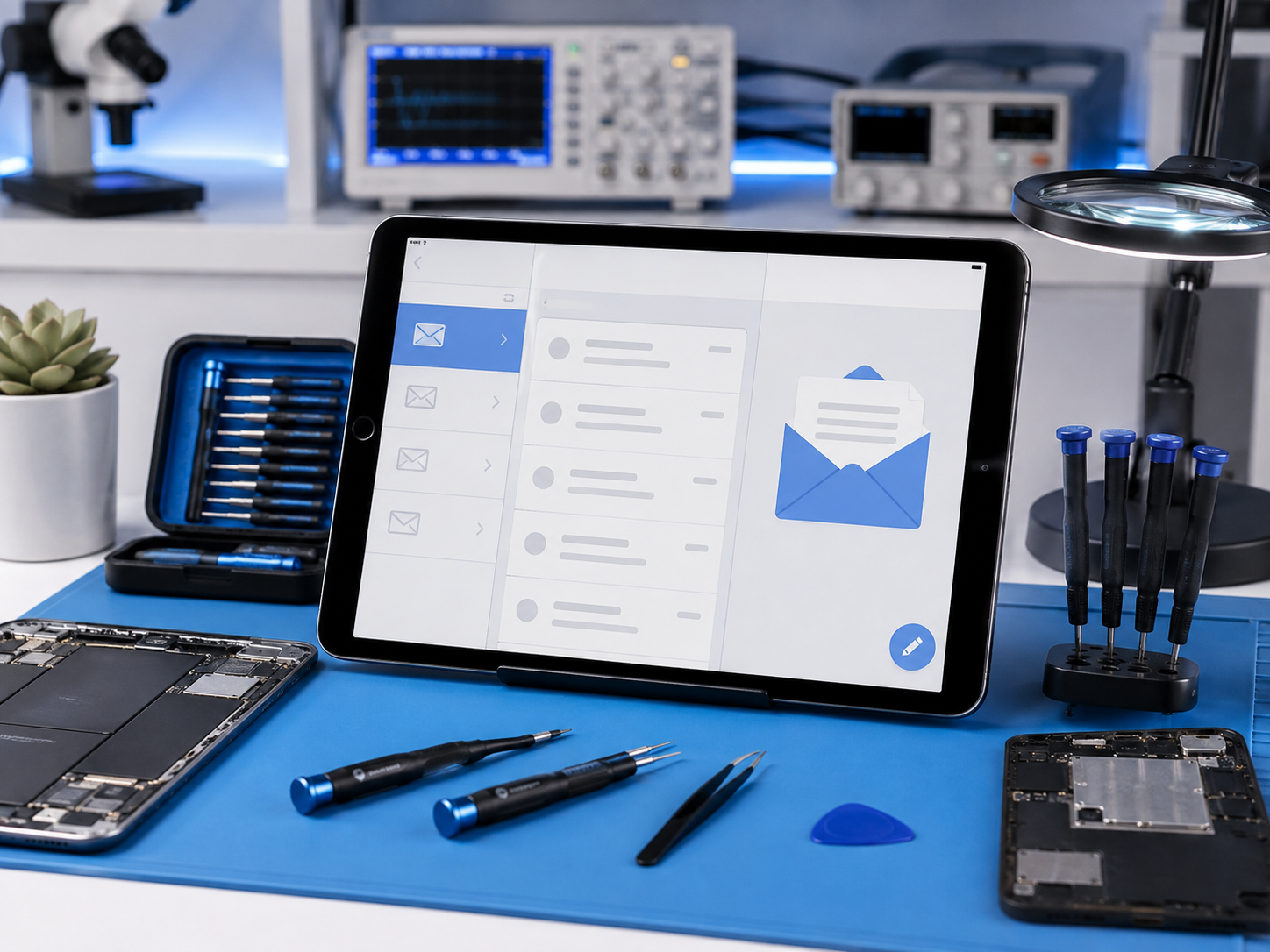
Если приложение «Почта» на iPad не получает новые письма, не отправляет сообщения, постоянно просит пароль, показывает ошибку сервера или не обновляет входящие — сначала проверяем интернет, сам почтовый аккаунт через веб-сайт провайдера, пароль, настройки Mail, Push/Fetch и доступность сервиса. Затем отделяем проблему учётной записи от Wi‑Fi, iPadOS и аппаратной части.
Mail / входящие / исходящие
Пароль / IMAP / SMTP / Exchange
Push / Fetch / VPN / MDM
Харьков • Кропивницкий • по Украине
Пароль / IMAP / SMTP / Exchange
Push / Fetch / VPN / MDM
Харьков • Кропивницкий • по Украине
Как проявляется проблема почты
Не приходят письма
Входящие не обновляются автоматически или появляются только после ручного обновления.
Не отправляются письма
Сообщение остаётся в «Исходящих», появляется ошибка сервера или отправка постоянно повторяется.
Mail просит пароль
Учётная запись требует повторной авторизации либо провайдер изменил правила безопасности.
Не подключается аккаунт
Mail не может автоматически определить настройки или отклоняет IMAP/POP/SMTP.
Почта, уведомления и iCloud — разные интенты
| Сценарий | Нужная страница |
|---|---|
| Письма вообще не загружаются или не отправляются | Текущая страница. |
| Письма есть в Mail, но нет баннера или звука | «Не приходят уведомления». |
| Не синхронизируются сразу разные данные iCloud | «Не работает синхронизация iCloud». |
| Нет интернета и в Safari/App Store | «Не работает Wi‑Fi» или диагностика сети. |
Что проверить до ремонта iPad
| Проверка | Что позволяет определить |
|---|---|
| Интернет | Открываем Safari и проверяем другую сеть, чтобы исключить общий сетевой сбой. |
| Веб-почта провайдера | Входим через сайт Gmail, Outlook, iCloud или другого сервиса и проверяем пароль и наличие писем. |
| Mail Accounts | «Настройки» → «Приложения» → Mail → «Учётные записи Mail»; проверяем нужный аккаунт. |
| Push / Fetch | Для аккаунтов без Push настраиваем расписание получения новых данных. |
| Состояние сервиса | Исключаем временный сбой почтового провайдера. |
| VPN, MDM и iPadOS | Проверяем сетевые профили, корпоративные ограничения и обновление системы. |
На базовых iPad часто используются Gmail, iCloud Mail, Outlook или учебные аккаунты. Поэтому отдельно проверяем, не изменился ли пароль, не включена ли двухэтапная проверка, не требуется ли пароль приложения и не ограничивает ли профиль организации работу почты.
Если не приходят новые письма
Проверяем веб-почту
Если письма отсутствуют и на сайте провайдера, проблема находится не на iPad.
Обновляем вручную
Проводим вниз во входящих и смотрим, появляется ли новое сообщение.
Проверяем Push / Fetch
Аккаунт без Push получает письма по расписанию или вручную.
Проверяем папки и фильтры
Письмо могло попасть в архив, спам, другую папку или правило сервера.
Если не отправляются письма
Проверяем «Исходящие»
Если папка есть, открываем зависшее письмо и повторяем отправку после проверки сети.
Адрес получателя
Исправляем ошибку в email и проверяем, не превышен ли размер вложения.
SMTP-сервер
Получение и отправка используют разные серверы; ошибка исходящего сервера не мешает входящим письмам.
Пароль и безопасность
После смены пароля или включения 2FA может потребоваться повторная авторизация или специальный пароль приложения.
Если Mail постоянно просит пароль
Проверяем пароль на сайте
Сначала убеждаемся, что те же логин и пароль работают у самого почтового провайдера.
Двухэтапная проверка
Некоторые сервисы требуют дополнительное подтверждение или пароль приложения.
Рабочая учётная запись
Exchange и MDM могут требовать повторной регистрации или подтверждения администратора.
Не удаляем аккаунт сразу
Сначала проверяем, сохранена ли почта на сервере и нет ли локальных сообщений, которые можно потерять.
Apple предупреждает: резервная копия iPad сохраняет настройки Mail, но не является отдельной копией всех писем. Перед удалением аккаунта убедитесь, что важная почта хранится на сервере или сохранена отдельно.
Push и Fetch — почему письма приходят с задержкой
| Режим | Как работает |
|---|---|
| Push | Новые данные доставляются автоматически, если провайдер и тип аккаунта это поддерживают. |
| Fetch | iPad периодически проверяет сервер по выбранному расписанию. |
| Автоматически | Система выбирает подходящее поведение в зависимости от аккаунта и условий работы. |
| Вручную | Новые письма загружаются после открытия Mail и ручного обновления. |
Если аккаунт не добавляется
Выбираем известного провайдера
iCloud, Google, Microsoft Exchange и другие популярные сервисы настраиваются через готовый сценарий.
Другой почтовый сервис
Если провайдера нет в списке, вводим IMAP или POP и SMTP вручную.
Проверяем серверы
Адрес, порт, SSL и имя пользователя должны соответствовать настройкам провайдера.
Обращаемся к администратору
Для корпоративной почты настройки и разрешения может выдавать организация.
Удаление и повторное добавление аккаунта
Сначала проверяем веб-почту
Убеждаемся, что нужные сообщения действительно находятся на сервере.
Проверяем локальные данные
Ранее загруженные или локально сохранённые письма могут исчезнуть после удаления аккаунта.
Удаляем только после проверки
«Настройки» → «Приложения» → Mail → «Учётные записи Mail» → нужный аккаунт.
Добавляем заново
Используем официальный сценарий провайдера и актуальные данные входа.
Когда нужна аппаратная диагностика
Wi‑Fi нестабилен во всех сетях
Mail, Safari, App Store и iCloud одновременно теряют соединение.
iPad сам перезагружается
Синхронизация и отправка прерываются вместе с общими системными сбоями.
Повреждаются данные разных приложений
Проверяем iPadOS, накопитель и системную плату.
Проблема после удара или жидкости
При общем сетевом симптоме проверяем антенны, коннекторы и плату.
Как проходит диагностика
1. Проверяем провайдера и пароль
Тестируем веб-почту и состояние сервиса.
2. Разделяем входящую и исходящую почту
Проверяем получение, «Исходящие», IMAP/POP и SMTP отдельно.
3. Проверяем Push/Fetch и сеть
Сравниваем другую сеть, VPN, расписание и настройки аккаунта.
4. Диагностируем iPad
Аппаратную часть проверяем только при общем системном или сетевом симптоме.
Примеры обращений по iPad
Mail постоянно просил пароль
Через сайт провайдера подтвердили новый пароль, затем обновили учётные данные аккаунта на iPad.
Письма приходили на компьютере, но не на iPad
В Mail был выбран редкий интервал Fetch, поэтому входящие обновлялись с задержкой.
Отправка не работала, а получение работало
Проверили исходящий SMTP-сервер и авторизацию отдельно от входящей почты.
FAQ — Не работает почта на iPad
Не работает почта на iPad?
Проверим почтовый аккаунт, пароль, Push/Fetch, серверы входящей и исходящей почты, VPN, MDM и сеть. Если Mail не работает вместе с общими сбоями Wi‑Fi, iPadOS или перезагрузками, отдельно диагностируем аппаратную часть без удаления данных без согласования.




