






Диагностика App Library / Библиотеки приложений на iPad
Если на iPad не открывается App Library, установленное приложение не находится в категориях, поиск библиотеки ничего не показывает, программа исчезла с Home Screen или новая установка попадает не туда, куда ожидает пользователь — проверяем переход в App Library, поиск, Home Screen settings, скрытые страницы, само приложение и iPadOS.
App Library / Home Screen
Search / Categories
Hidden Apps / Downloads
Харьков • Кропивницкий • по Украине
Search / Categories
Hidden Apps / Downloads
Харьков • Кропивницкий • по Украине
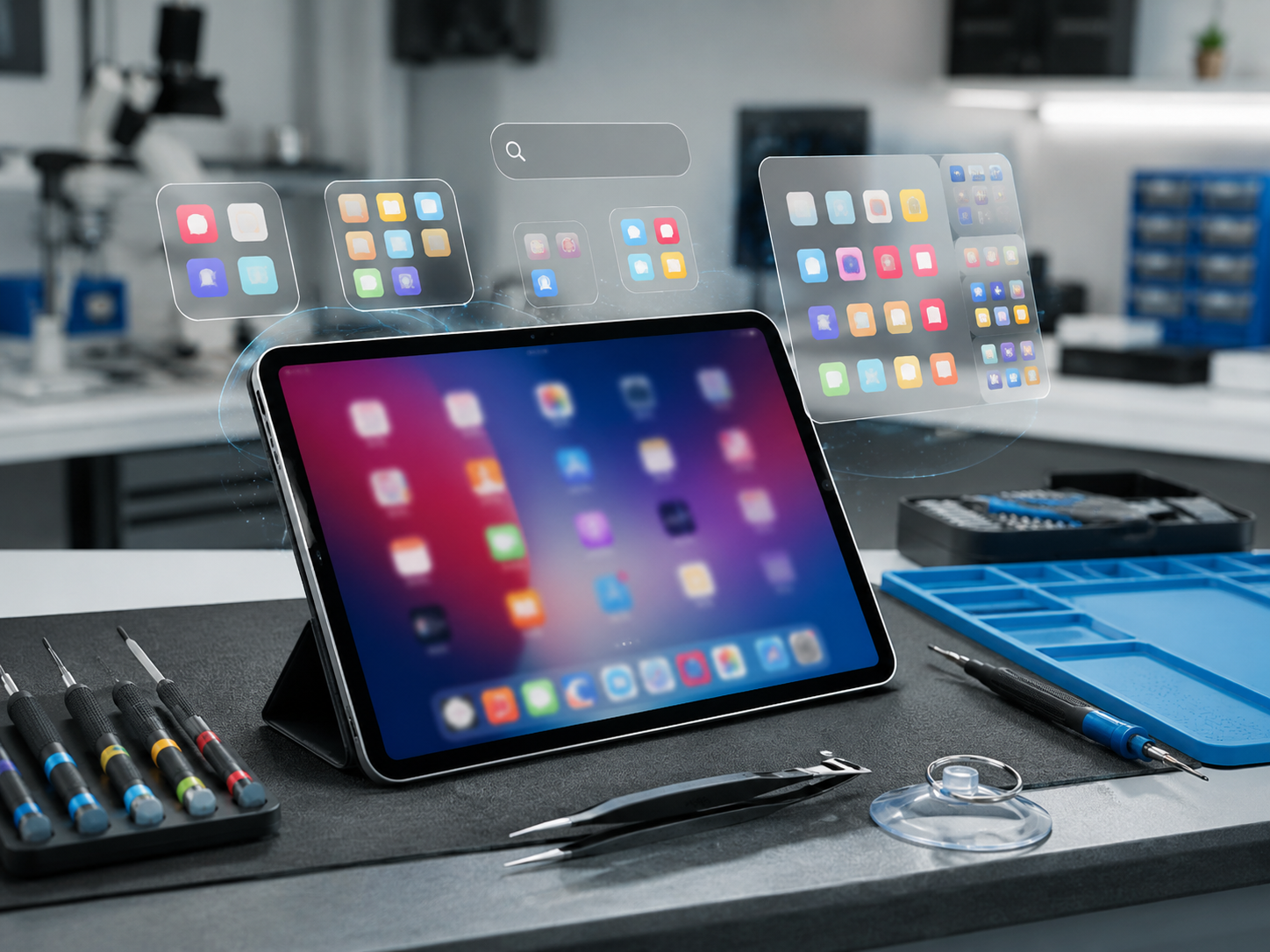
Как проявляется проблема App Library
Библиотека не открывается
Свайп влево после последней страницы Home Screen не приводит в App Library.
Приложение не находится
Программа установлена, но её нет среди ожидаемых категорий.
Поиск ничего не показывает
Название вводится правильно, но приложение не появляется в результатах.
Иконка исчезла с Home Screen
Приложение осталось установленным, но пользователь думает, что оно удалено.
App Library, Spotlight и App Store — разные интенты
| Сценарий | Что проверяем |
|---|---|
| Приложение установлено, но не находится в библиотеке | Текущая страница. |
| Spotlight не находит данные и приложения | Кластер Spotlight. |
| Приложение вообще не скачивается | App Store / загрузка приложений. |
| Программа запускается и сразу закрывается | Кластер вылетов приложений. |
Как открыть App Library
Home Screen
Начинаем с любого домашнего экрана.
Свайпаем влево
Проходим все страницы до крайнего экрана App Library.
Категории
Приложения автоматически группируются по назначению и частоте использования.
Search
Касаемся поля поиска, чтобы получить алфавитный список и найти приложение по имени.
На обычном iPad первым делом проверяем, действительно ли приложение удалено, или его просто убрали с Home Screen: в таком случае оно остаётся установленным и доступным через App Library.
Если приложение исчезло с Home Screen
Ищем в App Library
Если приложение находится там, оно всё ещё установлено.
Возвращаем на Home Screen
Удерживаем значок и возвращаем его на домашний экран.
Проверяем скрытые страницы
Иногда исчезает не приложение, а целая отключённая страница Home Screen.
Не скачиваем повторно сразу
Сначала проверяем библиотеку и поиск, чтобы не путать удаление с убранной иконкой.
Если новые приложения не появляются на Home Screen
Настройка новых загрузок
Новые приложения могут добавляться на Home Screen или оставаться только в App Library.
Проверяем App Library
После установки ищем программу там, даже если новой иконки на домашнем экране нет.
Проверяем App Store
Убеждаемся, что установка действительно завершена.
Перезапускаем iPad
Если Home Screen явно работает нестабильно, перезапускаем устройство.
Если поиск App Library не находит приложение
Точное название
Ищем приложение по имени, а не только по предполагаемой категории.
Hidden Apps
Скрытая программа может не появляться в обычных результатах поиска.
Screen Time
Ограничения могут скрывать или блокировать часть приложений.
Сравниваем Spotlight
Если ни App Library, ни Spotlight не находят программу, проверяем установку и настройки.
Если Home Screen полностью запутался
Скрытые страницы
Возвращаем страницы, которые были случайно отключены.
Возвращаем приложения
App Library позволяет найти программу и вернуть её на нужную страницу.
Reset Home Screen Layout
В крайнем случае можно сбросить раскладку через Transfer or Reset iPad.
Учитываем последствия
Сброс удалит пользовательские папки и перестроит расположение приложений.
Когда проблема не в App Library
Приложение не установлено
Проверяем App Store и историю загрузки.
Программа вылетает
Это отдельный интент работы приложения.
Spotlight не находит всё подряд
Проверяем системный поиск отдельно.
Home Screen зависает
Если тормозит весь интерфейс, проблема шире библиотеки приложений.
FAQ — Не работает Библиотека приложений на iPad
Не работает Библиотека приложений на iPad?
Проверим App Library, поиск, категории, новые загрузки, скрытые приложения, страницы Home Screen, Screen Time и iPadOS. Аппаратную диагностику проводим только при дополнительных сбоях сенсора или общей нестабильности устройства.




