






Диагностика и ремонт микрофонов iPad Pro
Если iPad Pro записывает голос тихо, с шумом, эхом или пропусками, вас не слышат в видеозвонках либо звук отсутствует в одном режиме съёмки — проверяем несколько микрофонов и сценариев использования. Сначала исключаем чехол, плёнку, приложение и внешние устройства, затем диагностируем микрофонные каналы, шлейфы, питание и системную плату.
Проверка нескольких микрофонов
Микрофон / шлейф / плата
Гарантия: 1 месяц
Харьков • Кропивницкий • по Украине
Микрофон / шлейф / плата
Гарантия: 1 месяц
Харьков • Кропивницкий • по Украине
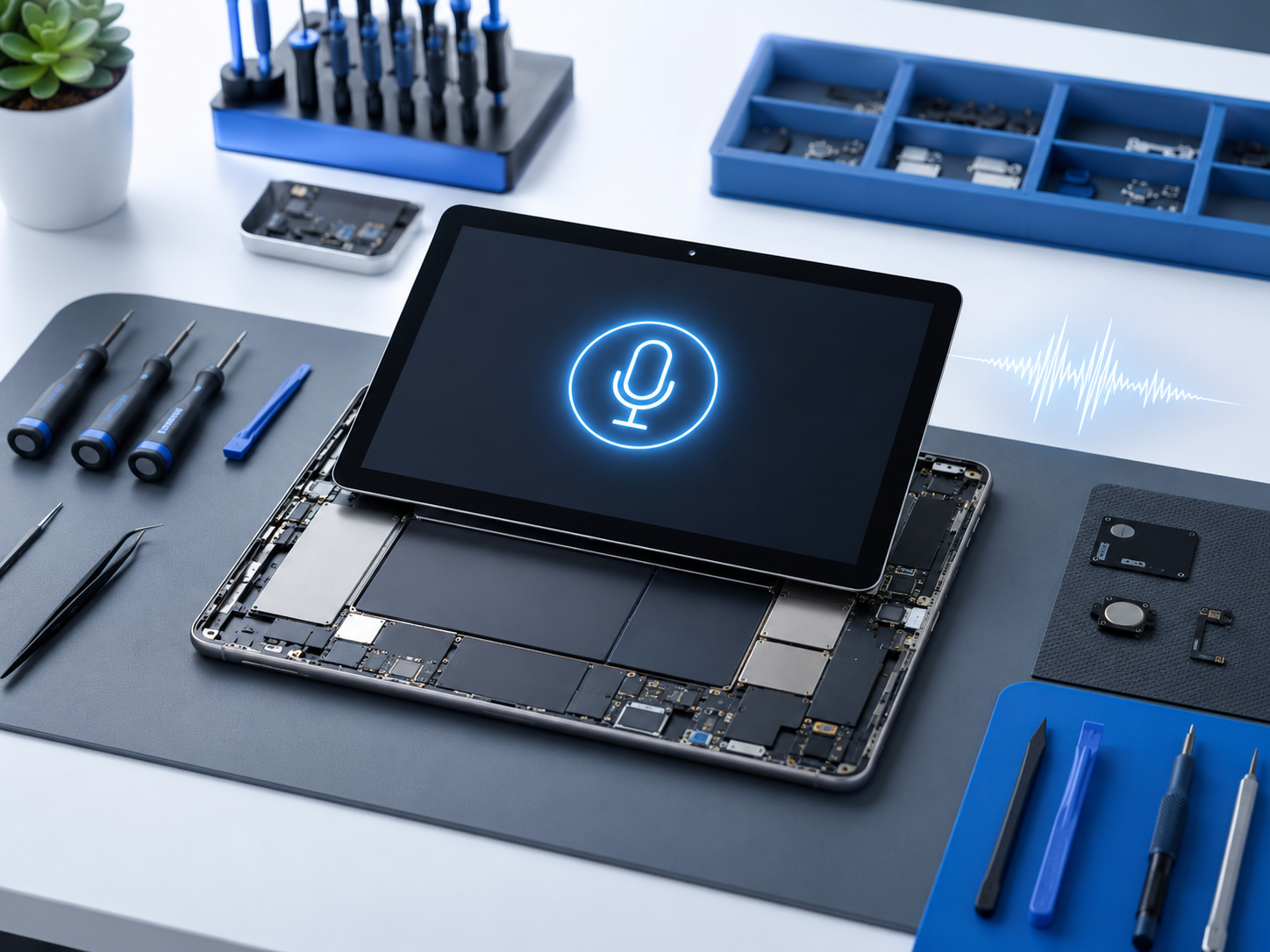
Как проверить микрофоны iPad Pro
Снимаем чехол, плёнку и другие аксессуары, убеждаемся, что отверстия микрофонов не закрыты рукой или загрязнением. Затем в стандартном приложении «Камера» записываем два коротких видео со звуком: одно на переднюю камеру, другое — на заднюю. Воспроизводим обе записи и сравниваем громкость, чистоту голоса и наличие треска.
Не чистите отверстия иглой и не продувайте их жидкостью. Глубокая механическая очистка может повредить сетку, мембрану или расположенные рядом компоненты.
Типичные признаки неисправности микрофона
Вас не слышат
Собеседник не получает голос либо слышит только отдельные фрагменты во время звонка.
Очень тихий или глухой звук
Голос приходится усиливать, а запись звучит так, будто отверстие микрофона закрыто.
Шум, треск или искажения
В записи появляются постоянный фон, щелчки, прерывания или металлический оттенок.
Не работает только в одном приложении
Камера записывает звук нормально, но мессенджер, игра или сервис видеосвязи не получает микрофон.
Что проверяем до разборки iPad Pro
| Проверка | Что позволяет определить |
|---|---|
| Видео на переднюю и заднюю камеры | Сравниваем разные микрофонные каналы и определяем, зависит ли проблема от режима записи. |
| Чехол, плёнка и положение рук | Исключаем физическое перекрытие отверстия и неправильный вырез защитного аксессуара. |
| Разрешение приложения | Проверяем доступ в «Настройки» → «Конфиденциальность и безопасность» → «Микрофон». |
| Другое приложение | Отделяем сбой конкретной программы от общей неисправности микрофона. |
| Bluetooth и внешние аксессуары | Исключаем передачу звука на подключённую гарнитуру, док-станцию или аудиоинтерфейс. |
| Перезапуск и обновление iPadOS | Проверяем, не вызван ли симптом временным системным сбоем. |
Возможные аппаратные причины
Загрязнение или перекрытие отверстия
Пыль, чехол или неправильно установленная плёнка делают голос тихим и глухим.
Повреждение микрофона
После удара или влаги возможны потеря чувствительности, шум и полное отсутствие записи.
Шлейф или коннектор
Соединение может быть повреждено, окислено или неплотно установлено после разборки.
Системная плата
При исправных микрофонах диагностируем питание, фильтры, аудиолинии и компоненты платы.
iPad Pro может использовать разные микрофоны в зависимости от камеры и режима записи. Также отдельно исключаем внешние USB‑C/Thunderbolt‑доки, аудиоинтерфейсы, гарнитуры и приложения, которые могли выбрать другой источник звука.
Особенности ремонта микрофона iPad Pro
У iPad Pro ламинированный дисплей, тонкий корпус и сложная компоновка компонентов. После ремонта проверяем запись на все доступные камеры, видеосвязь, диктовку, внешние аудиоустройства, динамики, Face ID или Touch ID в зависимости от поколения.
Не меняем микрофон только по жалобе на один мессенджер. Сначала сравниваем запись в стандартной «Камере», проверяем обе камеры, разрешения, чехол и внешние аудиоустройства.
Как проходит диагностика и ремонт
1. Сравниваем записи
Записываем голос на переднюю и заднюю камеры и проверяем несколько приложений.
2. Исключаем внешние причины
Снимаем аксессуары, проверяем отверстия, разрешения и подключённые аудиоустройства.
3. Диагностируем микрофоны и плату
Осматриваем соединения, следы влаги, питание и связанные аудиолинии.
4. Контрольная запись
Проверяем видео, звонки, диктовку, громкость и чистоту голоса после сборки.
Примеры обращений по iPad Pro
В видеозвонках голос пропадал
Проблема повторялась только при подключённой USB‑C-док-станции. После её отключения встроенные микрофоны работали нормально.
Видео с фронтальной камеры записывалось без звука
Задняя камера записывала голос ясно. Диагностика помогла локализовать конкретный микрофонный канал.
После падения появился треск в записи
Исключили чехол и приложения, затем обнаружили повреждение соединения микрофона внутри корпуса.
Как понять, где находится проблема
| Ситуация | Что вероятнее |
|---|---|
| Звук отсутствует только в одном приложении | Разрешение на микрофон, настройка, обновление или сбой приложения. |
| Одна камера записывает голос ясно, другая — плохо | Конкретный микрофон, отверстие, соединение или связанный канал. |
| Все записи тихие и глухие | Чехол, плёнка, загрязнение, несколько микрофонов или общая аудиолиния. |
| Симптом появился после удара или жидкости | Микрофон, шлейф, коннектор, коррозия или системная плата. |
FAQ — не работает микрофон на iPad Pro
Не работает микрофон на iPad Pro?
Приносите устройство в iXpert в Харькове или Кропивницком. Также можно отправить iPad Pro на диагностику по Украине. Проверим запись на обе камеры, разрешения приложений, чехол и защитные элементы, внешние аудиоустройства, микрофоны, шлейфы и системную плату.
Другие услуги по ремонту iPad Pro
iPad Pro не включаетсяiPad Pro не заряжаетсяiPad Pro быстро разряжаетсяiPad Pro завис на яблокеiPad Pro не обновляется iPadOSiPad Pro не активируетсяiPad Pro не работает сенсорiPad Pro не работает звукiPad Pro не работает Wi‑FiiPad Pro не работает BluetoothiPad Pro не работает камераiPad Pro после водыiPad Pro после паденияiPad Pro ремонт платыiPad Pro замена аккумулятораiPad Pro замена разъёма зарядкиiPad Pro замена дисплеяiPad Pro замена стекла




