






Диагностика Control Center на iPad mini
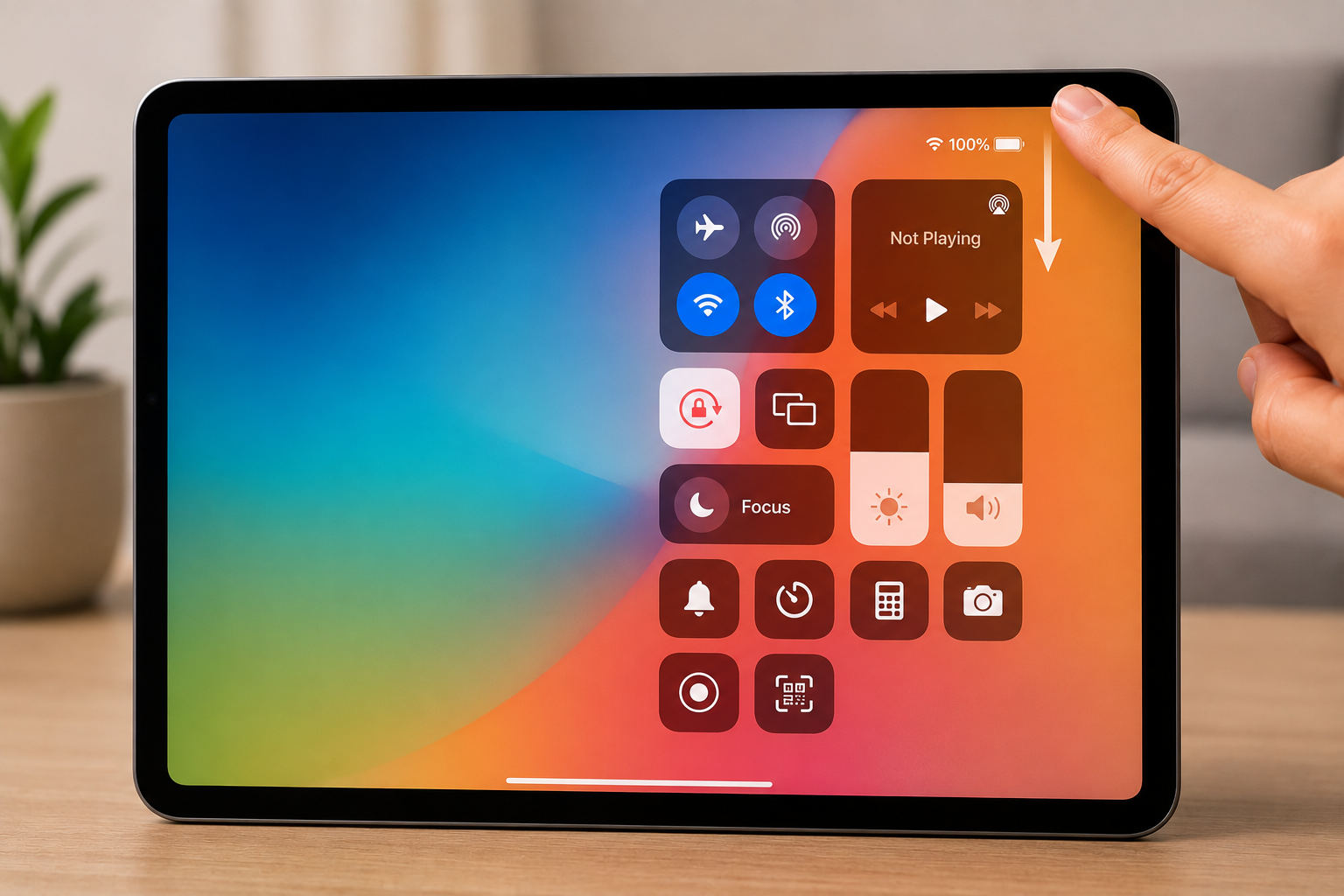
Если на iPad mini вместо Control Center открываются уведомления, свайп из правого верхнего угла не распознаётся, нужные элементы пропали или Пункт управления недоступен на заблокированном экране — проверяем точку начала жеста, сенсор в углу дисплея, настройки Control Center, Lock Screen и iPadOS.
Control Center / Пункт управления
Жест / Add a Control
Lock Screen / iPadOS
Харьков • Кропивницкий • по Украине
Жест / Add a Control
Lock Screen / iPadOS
Харьков • Кропивницкий • по Украине
Как проявляется проблема Control Center
Не открывается свайпом
Смахивание вниз из правого верхнего угла не вызывает Пункт управления.
Пропали элементы
Нет Screen Recording, Silent Mode, таймера или другого ранее используемого контроля.
Кнопка не реагирует
Control Center открывается, но конкретный переключатель ничего не меняет.
Не работает на Lock Screen
После блокировки Пункт управления становится недоступен.
Control Center и неисправность конкретной функции — разные интенты
| Сценарий | Что проверяем |
|---|---|
| Пункт управления не открывается вообще | Текущая страница. |
| Wi‑Fi не включается и через Settings | Кластер Wi‑Fi. |
| Bluetooth не работает и вне Control Center | Кластер Bluetooth. |
| Не запускается только Screen Recording | Кластер записи экрана. |
| Не меняется только яркость | Проверяем яркость, автояркость и дисплей отдельно. |
Как правильно открыть Control Center
Правый верхний угол
Начинаем свайп с самой верхней правой части экрана и ведём вниз.
Не из центра экрана
Свайп из другой зоны может открыть уведомления или просто прокрутить интерфейс.
Проверяем на Home Screen
Для чистого теста начинаем с Домашнего экрана, а не из стороннего приложения.
Проверяем сенсор угла
Если касания в правом верхнем углу работают плохо и в других местах интерфейса, диагностируем тачскрин.
На компактном экране iPad mini особенно важно начинать жест именно из правого верхнего угла. Если свайпы плохо распознаются и в других сценариях, отдельно проверяем сенсор этой зоны.
Если нужного элемента нет
Открываем Control Center
Переходим в режим редактирования Пункта управления.
Add a Control
Открываем галерею доступных элементов управления.
Добавляем нужную кнопку
Например Screen Recording, Quick Note или другой доступный control.
Проверяем после добавления
Возвращаемся к обычному виду и тестируем саму функцию.
Если элемент есть, но не работает
Сравниваем через Settings
Если та же функция не работает в Настройках, Control Center не является причиной.
Удерживаем элемент
Для части controls долгое нажатие открывает расширенные параметры.
Перезапускаем iPad
Исключаем временный сбой системного интерфейса.
Проверяем обновление iPadOS
Перед аппаратной диагностикой исключаем системную ошибку.
Если Control Center не работает на экране блокировки
Face ID / Touch ID / Passcode
Открываем настройки кода и биометрии конкретной модели.
Allow Access When Locked
Проверяем, разрешён ли Control Center при заблокированном iPad.
Сравниваем после разблокировки
Если после входа Control Center открывается, системная функция работает.
Учитываем безопасность
Запрет доступа с Lock Screen может быть сознательной настройкой, а не неисправностью.
Если Control Center открылся, но расположение сбилось
Редактируем controls
Возвращаем нужные элементы и убираем лишние.
Меняем порядок
Размещаем часто используемые функции ближе к основной области.
Проверяем размер
Для поддерживаемых controls настраиваем удобный размер элемента.
Не путаем с исчезновением функции
После обновления интерфейс может измениться, но сама функция остаётся доступной через галерею controls.
Когда проблема не в Control Center
Wi‑Fi серый или не видит сети
Проверяем беспроводной модуль и сеть отдельно.
Bluetooth не включается
Сравниваем переключатель в Settings и работу аксессуаров.
Не работает автоповорот
Control Center лишь содержит блокировку ориентации — сам датчик проверяется отдельно.
Не работает запись экрана
Если Пункт управления открывается, но Screen Recording не стартует, используем отдельный кластер.
Когда нужна аппаратная диагностика
Не работает зона правого верхнего угла
Касания и жесты пропадают в той же области во всей системе.
Есть мёртвые зоны сенсора
Проблема повторяется не только в Control Center.
iPad зависает или перезагружается
Системный интерфейс нестабилен целиком.
После удара или жидкости
При общих проблемах сенсора, дисплея или платы нужна комплексная диагностика.
FAQ — Не работает Пункт управления на iPad mini
Не работает Пункт управления на iPad mini?
Проверим жест открытия, сенсор, настройку controls, доступ с Lock Screen, работу конкретных переключателей и iPadOS. Аппаратную диагностику проводим только если проблема сопровождается сбоями сенсора, дисплея или общей нестабильностью устройства.




