






Диагностика Find My на iPad mini
Если iPad mini не обновляет геопозицию в дороге, остаётся офлайн в Локаторе, не делится местоположением через Cellular или публичный Wi‑Fi либо показывает старую точку — проверяем интернет, мобильные данные, «Найти iPad», Сеть Локатора, службы геолокации и Apple Account. При общем слабом сигнале диагностируем антенны.
Локатор / Find My / геопозиция
Сеть Локатора / последняя точка
Режим пропажи / звук / семья
Харьков • Кропивницкий • по Украине
Сеть Локатора / последняя точка
Режим пропажи / звук / семья
Харьков • Кропивницкий • по Украине
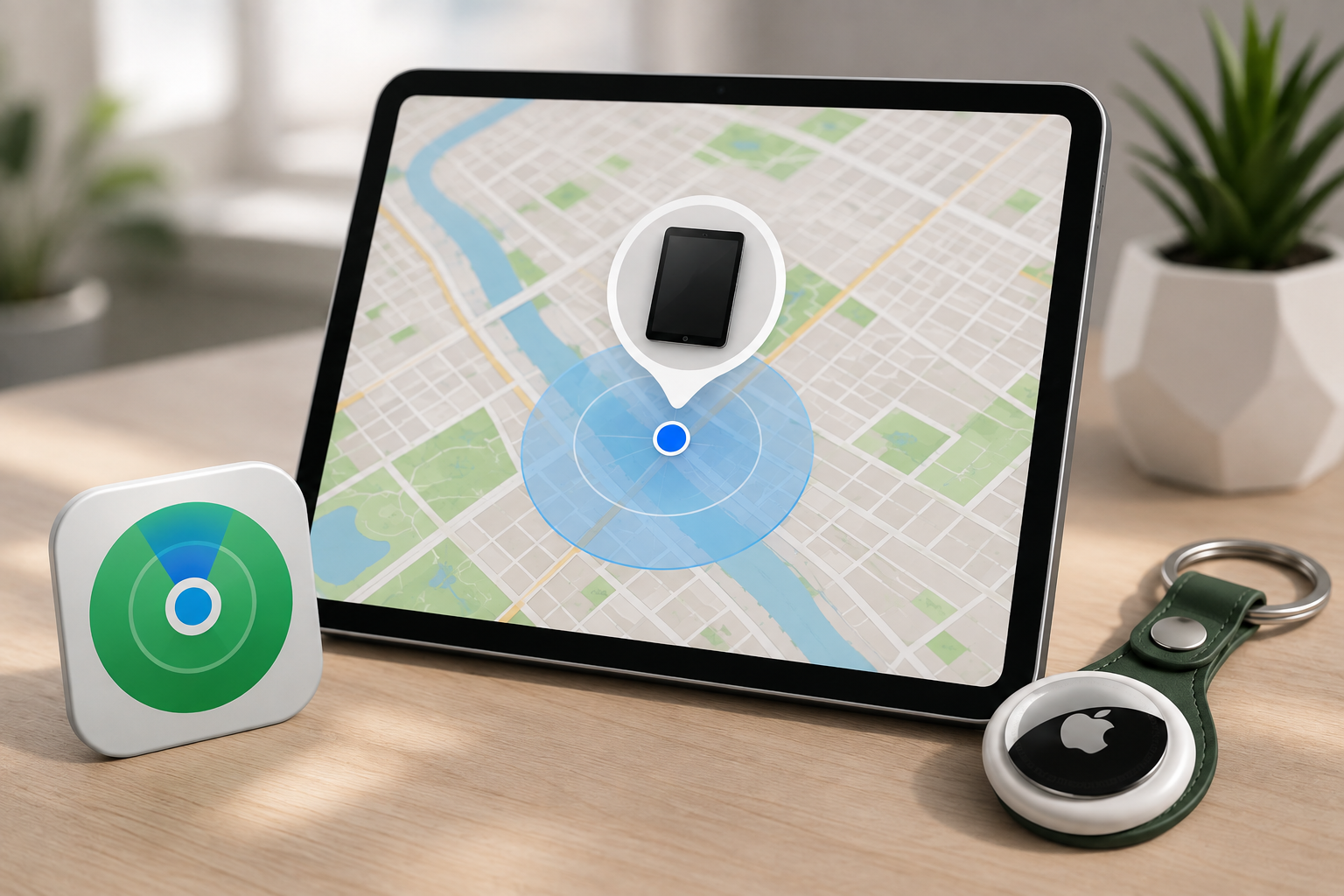
Как проявляется проблема Локатора
iPad отсутствует в списке
Устройство не отображается во вкладке «Устройства» на другом iPhone, iPad, Mac или iCloud.com/find.
«Геопозиция не найдена»
Локатор видит устройство, но не может получить текущую или последнюю точку.
Не делится местоположением
Семья или выбранные контакты не видят геопозицию пользователя.
Команда остаётся в ожидании
Воспроизведение звука или режим пропажи применятся после следующего подключения устройства.
Локатор, GPS и Activation Lock — разные интенты
| Сценарий | Нужная диагностика |
|---|---|
| iPad не виден в Find My или не выполняет команды | Текущая страница. |
| Карты и навигация неправильно определяют координаты | «Не работает GPS и геолокация». |
| Не удаётся войти в учётную запись | «Не удаётся войти в Apple Account». |
| После стирания требуется аккаунт прежнего владельца | Это Activation Lock — отдельная защита устройства. |
Как включить «Найти iPad»
Открываем Apple Account
«Настройки» → имя пользователя → «Локатор».
Включаем «Найти iPad»
Устройство добавляется в список Find My текущего Apple Account.
Включаем Сеть Локатора
Она помогает обнаруживать iPad, когда он не подключён к обычному интернету.
Включаем последнюю геопозицию
При критически низком заряде iPad может автоматически отправить последнюю доступную точку.
Локатор нужно включить до потери устройства. Если «Найти iPad» раньше был выключен, удалённо включить его после пропажи невозможно.
Что проверить до ремонта iPad mini
| Проверка | Что позволяет определить |
|---|---|
| Apple Account | Проверяем, что iPad и устройство с Локатором используют ожидаемую учётную запись. |
| «Найти iPad» и Сеть Локатора | Убеждаемся, что функции были включены до потери или возникновения проблемы. |
| Службы геолокации | «Конфиденциальность и безопасность» → «Службы геолокации»; проверяем доступ для Локатора. |
| Интернет и другая сеть | Сравниваем Wi‑Fi, Cellular, публичную авторизацию, VPN и другой роутер. |
| Дата, время и iPadOS | Включаем автоматические настройки и устанавливаем доступное обновление. |
| Экранное время и MDM | Исключаем запрет изменения геопозиции, Apple Account или служб Локатора. |
iPad mini часто используется в поездках. Публичный Wi‑Fi может требовать авторизацию, а Cellular-модель — стабильный мобильный интернет. Если устройство выключено или не имеет связи, Локатор показывает последнюю доступную геопозицию либо ожидает обнаружения через Сеть Локатора.
Если iPad не отображается в списке устройств
Проверяем другой Apple Account
Устройство может быть добавлено к другой личной, семейной или управляемой учётной записи.
Проверяем включение Find My
Если функция была выключена, iPad не появится среди устройств Локатора этого аккаунта.
Обновляем систему
Если устройство или аксессуар не отображается, проверяем доступную версию iPadOS.
Сравниваем iCloud.com/find
Проверяем список устройств через веб и другое доверенное устройство Apple.
Если отображается «Геопозиция не найдена»
iPad выключен или разряжен
Отображается последняя известная точка либо ожидание следующего обнаружения.
Нет сети
Без Wi‑Fi, Cellular или доступного обнаружения через Сеть Локатора текущая точка не обновляется.
Выключена геолокация
Онлайн-устройство может отображаться без передачи координат, если службы геолокации недоступны.
Включаем уведомление
Команда «Уведомить при обнаружении» сообщит, когда устройство снова будет найдено.
Если не работает обмен геопозицией
Включаем «Делиться геопозицией»
Проверяем общий переключатель и доступ конкретного человека или семейной группы.
Выбираем устройство-источник
На нужном iPad используем команду «Использовать этот iPad как мою геопозицию».
Проверяем службы геолокации
Без них контакты не смогут видеть актуальное местоположение.
Проверяем Экранное время
У ребёнка или подростка изменение передачи геопозиции может быть запрещено.
Воспроизведение звука и режим пропажи
Воспроизвести звук
На онлайн-устройстве сигнал начинается с задержкой; на офлайн-iPad команда остаётся в ожидании.
Режим пропажи
Блокирует устройство код-паролем и позволяет показать контактное сообщение нашедшему.
Удалённое стирание
Используется только когда возврат устройства маловероятен и последствия для данных понятны владельцу.
Фишинг после пропажи
Apple не просит сообщать код-пароль, пароль Apple Account или код двухфакторной аутентификации.
Не удаляйте потерянный iPad из Apple Account: это отключает защиту Activation Lock и упрощает повторную активацию устройства посторонним.
Сеть Локатора и офлайн-устройство
| Статус | Что он означает |
|---|---|
| Онлайн и геопозиция доступна | Отображается текущая или недавно обновлённая точка. |
| Онлайн, но геопозиция не передаётся | Проверяем службы геолокации и доступ Локатора к координатам. |
| Офлайн | Показывается последняя известная точка; команды ожидают подключения. |
| Устройство найдено Сетью Локатора | Геопозиция может обновиться через расположенные рядом устройства Apple. |
Когда нужна аппаратная диагностика
Не работают Wi‑Fi и Bluetooth
Локатор, AirDrop, Handoff и другие беспроводные функции одновременно теряют связь.
GPS и Карты ошибаются везде
Проблема координат повторяется вне Локатора и требует отдельной диагностики геолокации.
Cellular не передаёт данные
На соответствующей модели проверяем SIM/eSIM, модем и антенны.
Проблема после удара или жидкости
Проверяем антенны, коннекторы, питание беспроводных модулей и системную плату.
Как проходит диагностика
1. Проверяем Apple Account и Find My
Смотрим список устройств, «Найти iPad», Сеть Локатора и последнюю геопозицию.
2. Проверяем геолокацию и сеть
Сравниваем Wi‑Fi, Cellular, VPN, службы геолокации и другое устройство.
3. Проверяем обмен и команды
Тестируем источник геопозиции, звук, уведомление и режим пропажи без стирания.
4. Диагностируем аппаратную часть
Только при общем симптоме проверяем антенны, GPS, модем и системную плату.
Примеры обращений по iPad mini
mini оставался офлайн в гостинице
Публичная сеть требовала подтверждения условий через Safari.
Cellular-mini не обновлял геопозицию в дороге
Мобильный интернет отсутствовал, а службы геолокации были ограничены.
Местоположение обновлялось только рядом с роутером
Проблема повторялась в других сетевых функциях; проверили беспроводные антенны.
FAQ — Не работает Локатор на iPad mini
Не работает Локатор на iPad mini?
Поможем определить, связана ли проблема с Apple Account, Локатором, службами геолокации, Семейным доступом, Wi‑Fi, Cellular, GPS или аппаратной частью. Не отключаем Activation Lock и не удаляем устройство из аккаунта без подтверждения владельца.
Другие услуги по ремонту iPad mini
iPad mini не работает GPS и геолокацияiPad mini не работает Wi‑FiiPad mini не работает BluetoothiPad mini не видит SIM или eSIMiPad mini не удаётся войти в Apple AccountiPad mini не работает синхронизация iCloudiPad mini не работает HandoffiPad mini не работает AirDropiPad mini не обновляется iPadOSiPad mini ремонт платы




