






Диагностика AssistiveTouch на iPad mini
Если на iPad mini кнопка AssistiveTouch пропала, не открывает меню, плохо перемещается по экрану, назначенные жесты не выполняются или плавающее меню мешает работе — проверяем включение функции, Idle Opacity, Single-Tap/Double-Tap/Long Press, пользовательские жесты, сенсор и iPadOS.
AssistiveTouch / AccessibilityHome / Screenshot / жестыTouch / мышь / iPadOSХарьков • Кропивницкий • по Украине
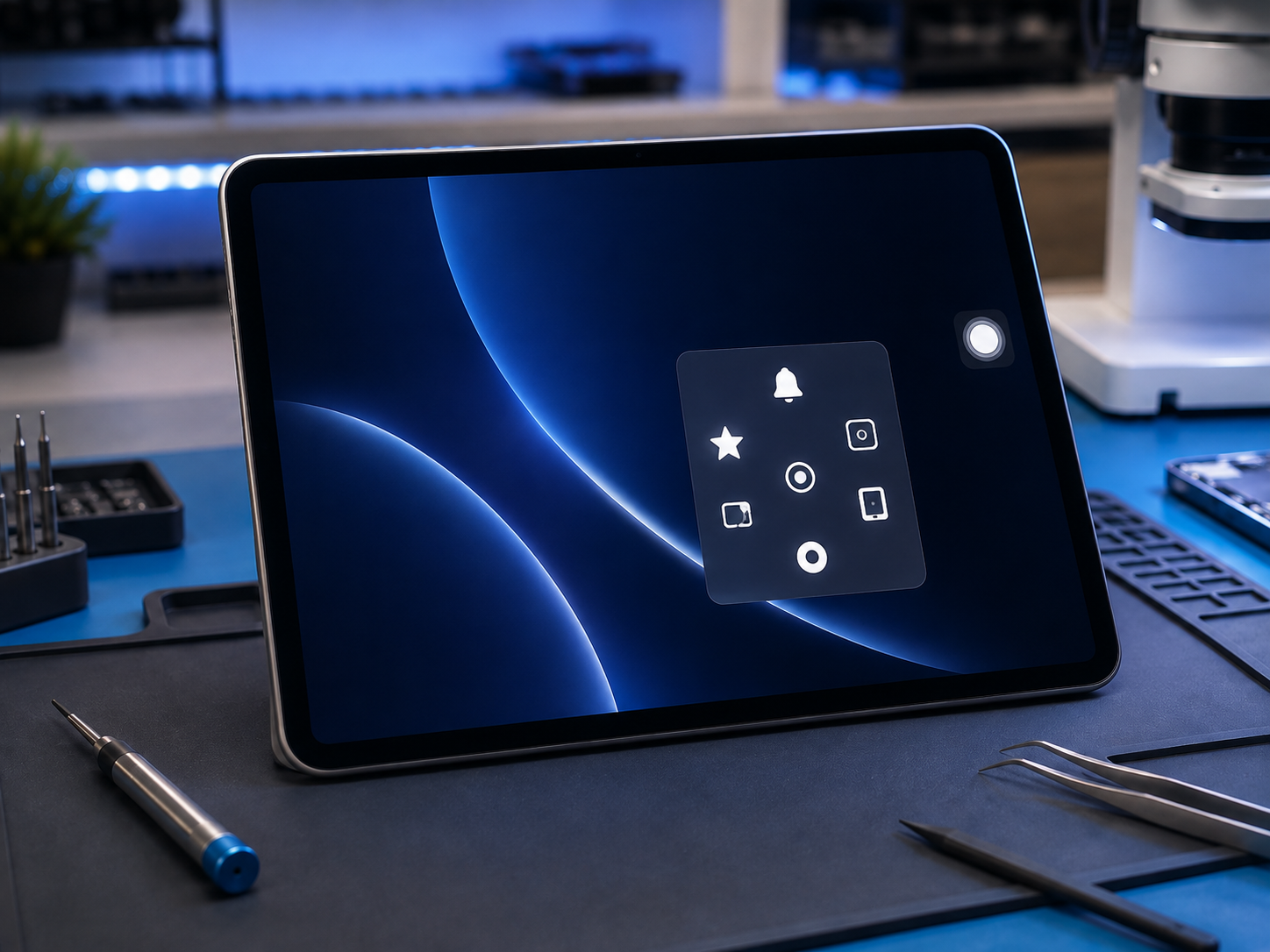
Как проявляется проблема AssistiveTouch
Кнопка не появляется
AssistiveTouch включён, но плавающей кнопки на экране нет.
Меню не открывается
Кнопка видна, но касание не вызывает пользовательское меню.
Действие не выполняется
Home, Screenshot, Control Center или другое назначенное действие не срабатывает.
Пользовательский жест не работает
Созданный жест запускается неправильно или не воспроизводится.
AssistiveTouch, сенсор и физические кнопки — разные интенты
| Сценарий | Что проверяем |
|---|---|
| Плавающая кнопка или меню не работает | Текущая страница. |
| Касания плохо работают во всей системе | «Не работает сенсор». |
| Физическая Top/Home/Volume не реагирует | Соответствующий кластер кнопок. |
| Screenshot не работает и без AssistiveTouch | «Не делается скриншот». |
Где включить AssistiveTouch
Accessibility
Настройки → Универсальный доступ → Касание.
AssistiveTouch
Включаем главный переключатель функции.
Плавающая кнопка
После включения на экране должна появиться кнопка меню.
Siri
Для проверки можно попросить Siri включить AssistiveTouch.
На компактном экране iPad mini особенно полезно проверить положение кнопки и Idle Opacity: иногда функция исправна, но полупрозрачная кнопка перемещена к краю и пользователь её просто не замечает.
Если кнопка не появилась
Переключаем заново
Выключаем AssistiveTouch и включаем снова.
Проверяем края экрана
Кнопка могла быть перемещена к самому краю.
Idle Opacity
Слишком низкая прозрачность делает кнопку почти незаметной.
Перезапуск
После проверки настроек перезапускаем iPad.
Если меню открывается, но действие не работает
Customize Top Level Menu
Проверяем назначение конкретной иконки.
Single-Tap
Смотрим действие одного касания.
Double-Tap и Long Press
Проверяем отдельные действия двойного касания и удержания.
Системный тест
Временно назначаем Home или Screenshot.
Если не работает виртуальная Home или Screenshot
Home
Назначаем Home в меню и проверяем переход на Домашний экран.
Screenshot
Назначаем Screenshot и сравниваем с физической комбинацией кнопок.
AssistiveTouch работает, кнопки нет
Проверяем физические кнопки отдельно.
Оба способа не работают
Переходим к отдельной диагностике системной функции.
Пользовательские жесты
Create New Gesture
Записываем собственный жест для повторного использования.
Короткий тест
Создаём простой жест — например касание и удержание.
Сравниваем сенсор
Если обычные касания работают, проверяем конфигурацию жеста.
Пересоздаём
Неудачный жест удаляем и записываем заново.
Когда нужна аппаратная диагностика
Касания пропадают по зонам
Проблема повторяется и вне AssistiveTouch.
Физические кнопки не работают
Проверяем кнопки и шлейфы отдельно.
iPad зависает или перезагружается
Есть общая системная нестабильность.
После удара или жидкости
Проверяем дисплей, сенсор, кнопки и плату.
FAQ — Не работает AssistiveTouch на iPad mini
Не работает AssistiveTouch на iPad mini?
Проверим AssistiveTouch, пользовательское меню, быстрые действия, жесты, сенсор, физические кнопки, подключённые устройства и iPadOS. Аппаратную диагностику выполняем только если проблема подтверждается вне самой функции AssistiveTouch.




