






Диагностика FaceTime на iPad Air
Если iPad Air не активирует FaceTime, не получает входящие вызовы, обрывает видеосвязь, показывает чёрный экран или передаёт приглушённый голос — проверяем Apple Account, сеть, настройки приложения, VPN, дату и разрешения. После программной проверки тестируем фронтальную камеру, микрофоны и беспроводную часть.
FaceTime / вход / активация
Видео / звук / камера / микрофон
Wi‑Fi / Cellular / VPN / MDM
Харьков • Кропивницкий • по Украине
Видео / звук / камера / микрофон
Wi‑Fi / Cellular / VPN / MDM
Харьков • Кропивницкий • по Украине
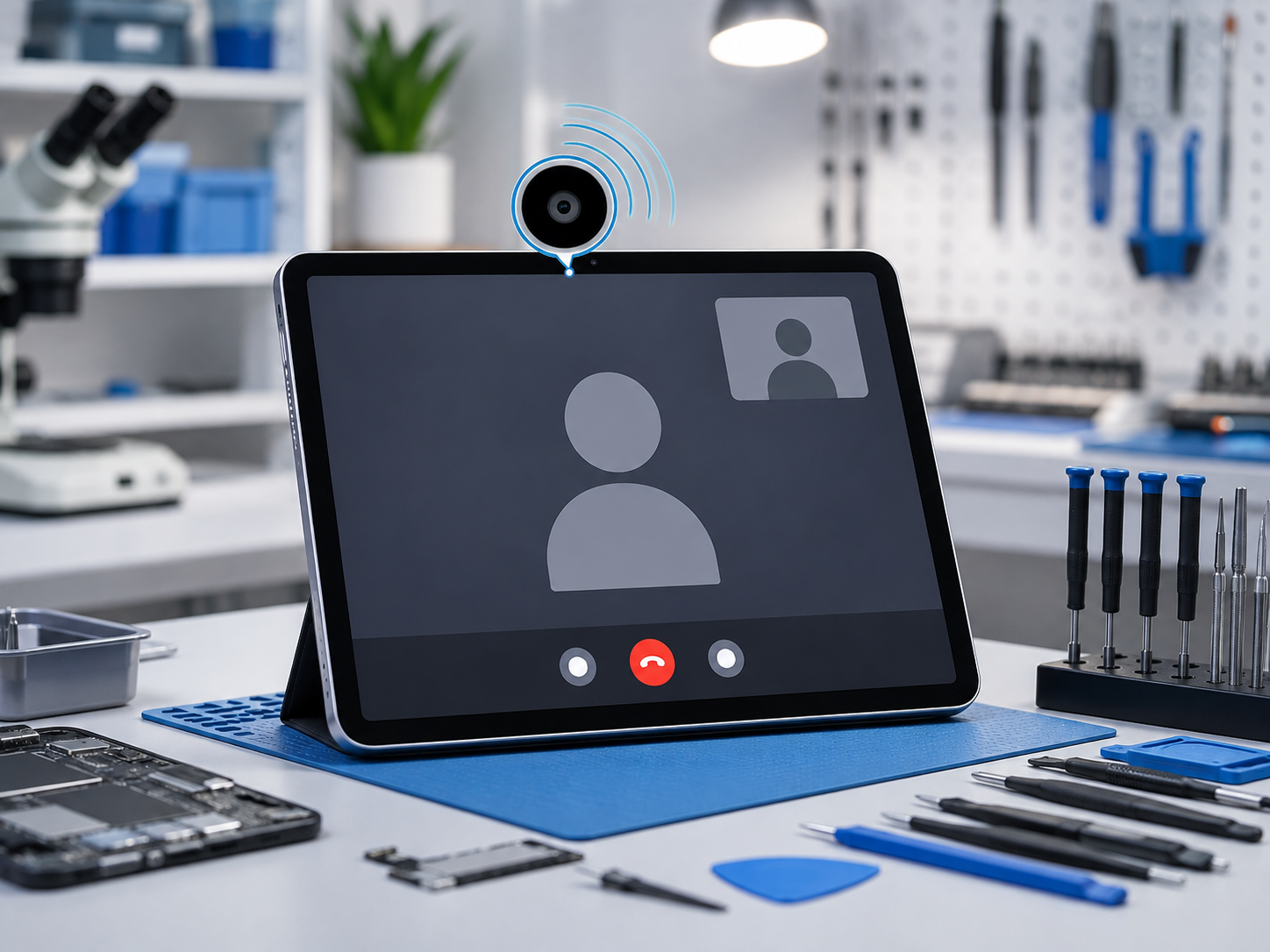
Как проявляется проблема FaceTime
Не включается или не выполняется вход
FaceTime пишет об ошибке сервера, не принимает Apple Account или остаётся на проверке.
Не проходят вызовы
Звонок сразу завершается, долго подключается или не приходит другому участнику.
Чёрный экран или плохое видео
Соединение установлено, но камера не показывает изображение либо видео прерывается.
Нет звука
Собеседник не слышит iPad, голос приглушён или звук не воспроизводится через динамики.
FaceTime и аппаратные неисправности — разные интенты
| Сценарий | Нужная диагностика |
|---|---|
| Не выполняется вход, вызов или активация FaceTime | Текущая страница. |
| Камера не работает и в приложении «Камера» | Кластер «Не работает камера». |
| Голос не записывается и в тестовом видео | Кластер «Не работает микрофон». |
| Нет звука и в музыке, видео и системных уведомлениях | Кластер «Не работает звук». |
Что проверить до ремонта iPad Air
| Проверка | Что позволяет определить |
|---|---|
| Интернет и другая сеть | Проверяем Safari, отключаем VPN и сравниваем стабильный Wi‑Fi или Cellular. |
| Состояние сервисов Apple | Исключаем временный сбой FaceTime. |
| Настройки FaceTime | «Настройки» → «Приложения» → FaceTime: функция включена, указан правильный email или номер. |
| Apple Account | Проверяем вход, подтверждённый email и системные запросы безопасности. |
| Дата и время | Включаем автоматические дату, время и часовой пояс. |
| iPadOS и перезапуск | Устанавливаем доступное обновление и повторяем тест после перезагрузки. |
На современных iPad Air фронтальная камера и микрофоны рассчитаны на использование в альбомной ориентации. Чехол, защитная плёнка или рука могут частично закрывать микрофон и создавать впечатление аппаратной неисправности только во время видеовызова.
Если FaceTime не включается или не принимает Apple Account
Проверяем интернет
iPad должен иметь доступ к Wi‑Fi или мобильным данным, а не только показывать значок сети.
Проверяем System Status
При сбое сервиса повторяем вход после восстановления FaceTime.
Проверяем email
Если адрес не подтверждён, завершаем проверку Apple Account официальным способом.
Выключаем и включаем FaceTime
После проверки сети и аккаунта перезапускаем саму функцию в Настройках.
Выход из основного Apple Account не является первым шагом. Сначала проверяем сеть, FaceTime, дату, email и системные уведомления.
Если не проходят входящие или исходящие вызовы
Адрес для связи
Проверяем отмеченные email и номер, по которым можно принимать вызовы FaceTime.
Другой контакт
Звоним другому пользователю, чтобы исключить настройки одного адресата.
Заблокированный контакт
Проверяем список заблокированных номеров и адресов.
Режим фокусирования
Он может заглушать уведомления о входящих вызовах без отключения самого FaceTime.
Если видео чёрное, зависает или обрывается
Проверяем приложение «Камера»
Тестируем фронтальную и заднюю камеры независимо от FaceTime.
Проверяем скорость сети
Медленное соединение вызывает чёрный экран, задержки, низкое качество и разрывы.
Снимаем чехол
Чехол или аксессуар может закрывать камеру и микрофоны.
Закрываем другие видеоприложения
Повторяем вызов после завершения программы, которая могла использовать камеру.
Если собеседник не слышит ваш голос
Записываем тестовое видео
Отдельно проверяем звук с фронтальной и задней камерами.
Очищаем отверстия микрофонов
Снимаем плёнку и чехол, удаляем загрязнение без жидкости и металлических предметов.
Проверяем Bluetooth-аудио
Звук может направляться в гарнитуру, колонку или другое подключённое устройство.
Сравниваем другое приложение
Проверяем запись в Камере или диктофоне, чтобы отделить FaceTime от микрофона.
Если FaceTime отсутствует или скрыт
Поиск Spotlight
Проводим вниз от середины экрана и ищем FaceTime.
App Store
Если приложение было удалено, загружаем его повторно официальным способом.
Экранное время
Проверяем, разрешены ли FaceTime и Камера в списке приложений и функций.
Регион и организация
FaceTime может быть недоступен в отдельных странах, у операторов или запрещён MDM.
Когда нужна аппаратная диагностика
Камера не работает везде
Чёрный экран появляется в FaceTime, Камере и других приложениях.
Микрофоны не записывают голос
Проблема повторяется в тестовых видеозаписях и сторонних приложениях.
Wi‑Fi нестабилен в разных сетях
FaceTime, Safari, App Store и AirDrop одновременно теряют соединение.
iPad перезагружается во время вызова
Проверяем panic‑логи, питание, камеры, аудиотракт и системную плату.
Как проходит диагностика
1. Проверяем вход и сервис
Смотрим FaceTime, Apple Account, System Status, дату и ограничения.
2. Сравниваем сети и контакты
Используем другой Wi‑Fi, отключаем VPN и звоним другому пользователю.
3. Тестируем камеру и звук
Проверяем обе камеры, микрофоны, динамики и Bluetooth-аудио.
4. Диагностируем аппаратную часть
Только при подтверждённом общем симптоме проверяем шлейфы, антенны и плату.
Примеры обращений по iPad Air
Air показывал чёрный экран в FaceTime
Камера не работала и в приложении «Камера», поэтому проблема относилась к аппаратной части, а не к сервису.
Голос был приглушён в альбомной ориентации
Чехол закрывал отверстие фронтального микрофона. После снятия аксессуара звук восстановился.
Вызовы обрывались при активном VPN
После отключения VPN FaceTime работал стабильно.
FAQ — Не работает FaceTime на iPad Air
Не работает FaceTime на iPad Air?
Приносите iPad на диагностику, если FaceTime, Apple Account, ограничения и разные сети проверены, но вызовы не работают вместе с неисправностью камеры, микрофонов, динамиков, Wi‑Fi или системными перезагрузками. Проверим iPadOS и аппаратную часть без удаления данных без согласования.




