






Диагностика Auto-Lock и Smart Cover на iPad Air
Если iPad Air не блокируется сам, Auto-Lock недоступен в настройках, Smart Cover мгновенно гасит экран или наоборот не реагирует, а выбранный интервал 2/5/10 минут не соблюдается — проверяем Display & Brightness, Low Power Mode, чехол/обложку, Guided Access и iPadOS.
Auto-Lock / сон экранаDisplay & BrightnessGuided Access / Low Power ModeХарьков • Кропивницкий • по Украине
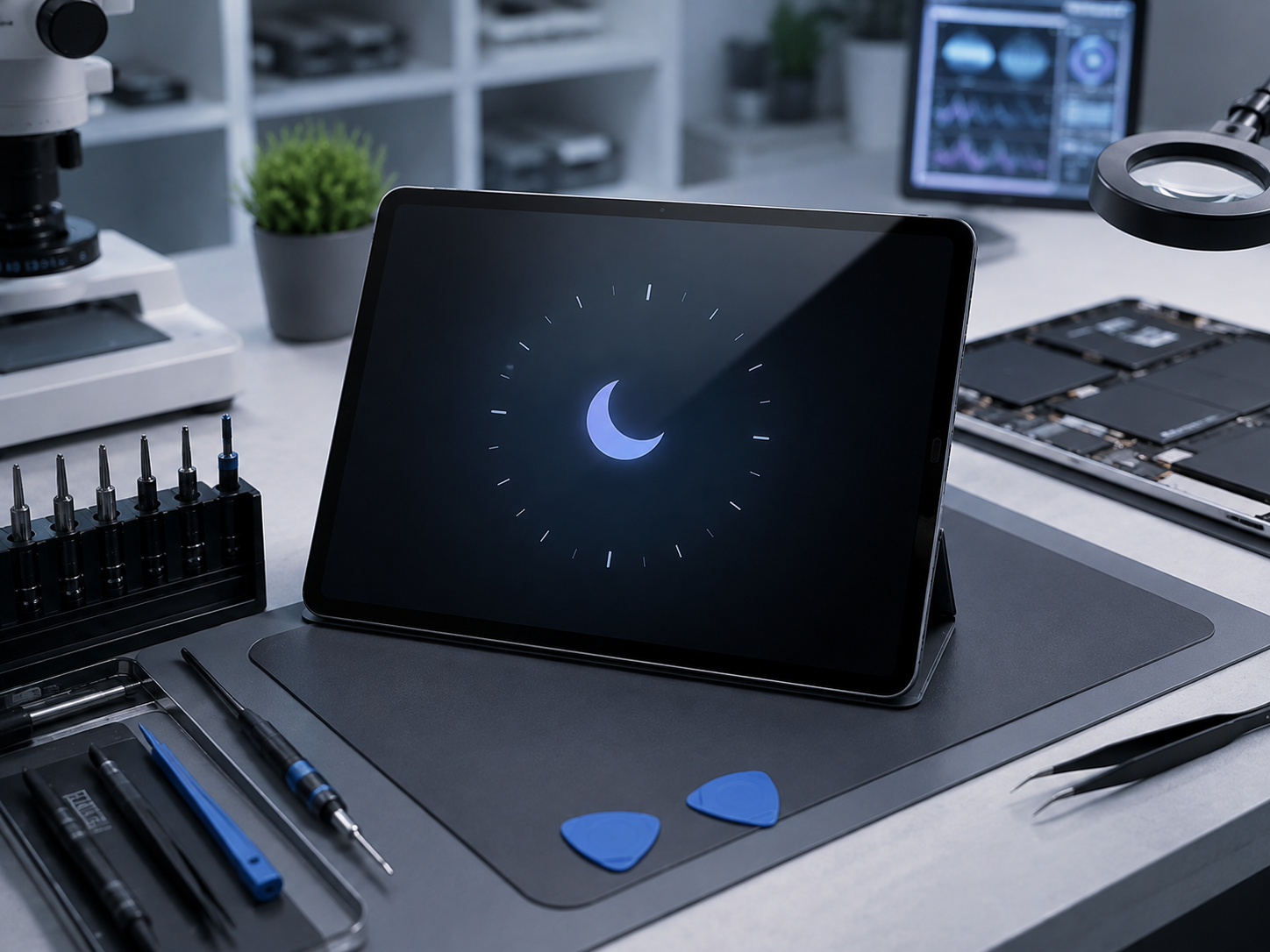
Как проявляется проблема автоблокировки
Экран не гаснет сам
iPad остаётся включённым, пока пользователь не заблокирует его вручную.
Экран уходит в сон слишком быстро
Планшет блокируется раньше выбранного интервала.
Настройка Auto-Lock недоступна
Пункт есть в меню, но выбрать время нельзя, либо он серый.
Выбранный интервал не работает
Даже при 5 или 10 минутах экран ведёт себя как будто стоит другое значение.
Автоблокировка, кнопка питания и аккумулятор — разные интенты
| Сценарий | Что проверяем |
|---|---|
| Экран не блокируется автоматически | Текущая страница. |
| Экран не блокируется только кнопкой | Кластер кнопки включения. |
| iPad быстро разряжается | Быстрый разряд и состояние батареи. |
| Экран остаётся ярким или тускнеет сам | Автояркость и дисплей. |
| Планшет удерживается в приложении специально | Проверяем Guided Access и Screen Time. |
Что проверяем в первую очередь
Display & Brightness
Открываем настройки дисплея и смотрим пункт Auto-Lock.
Выбранный интервал
Сравниваем 30 секунд, 2 минуты, 5 минут и другие значения.
Перезапуск iPad
Исключаем временный сбой iPadOS.
Тест без чехла
Снимаем аксессуары, чтобы исключить влияние магнитной крышки.
Для iPad Air полезно отдельно проверить магнитную обложку: иногда пользователь воспринимает реакцию Smart Cover как сбой автоблокировки, хотя проблема находится в чехле или датчике.
Почему Auto-Lock может быть недоступен
Low Power Mode
Режим энергосбережения меняет поведение некоторых настроек и влияет на работу экрана.
Guided Access
Ограниченный режим использования может менять ожидаемое поведение сна.
Конфигурация / ограничения
На корпоративных или учебных устройствах настройки могут быть ограничены политикой.
Сбой iPadOS
Если пункт стал недоступен без видимой причины, проверяем обновление и системную стабильность.
Если экран не гаснет совсем
Проверяем конкретное приложение
Некоторые приложения сознательно удерживают экран активным.
Сравниваем с домашним экраном
Тестируем автоблокировку вне приложения.
Проверяем Screen Time
Ограничения и сценарии использования могут менять поведение устройства.
Проверяем кнопку и сон вручную
Если ручная блокировка работает, а автоматическая — нет, проблема локализуется точнее.
Если экран гаснет слишком быстро
Проверяем реальное значение Auto-Lock
Иногда ожидают 5 минут, а выставлено 30 секунд.
Проверяем Low Power Mode
В энергосбережении поведение экрана может ощущаться более агрессивным.
Исключаем магнитный чехол
Крышка может периодически восприниматься как закрытая.
Проверяем датчики и обложку
Если проблема появляется только с аксессуаром, ремонт iPad может не понадобиться.
Когда причина не в автоблокировке
Не работает верхняя кнопка
Это отдельный механический или электрический узел.
Экран темнеет из-за яркости
Не смешиваем Auto-Lock с автояркостью и перегревом.
Планшет быстро разряжается
Автоблокировка лишь симптомно влияет на автономность.
Устройство тормозит и зависает
При общей нестабильности проверяем iPadOS и плату шире, чем одну функцию сна.
Когда нужна аппаратная диагностика
После падения или воды
Если сбой сна появился после удара или жидкости, проверяем плату и датчики.
Есть странное поведение крышки
Магнитная обложка даёт хаотичную реакцию даже после замены аксессуара.
Система нестабильна в целом
Автоблокировка, яркость и сенсор ведут себя некорректно одновременно.
Настройка постоянно сбрасывается
После обновления и перезапуска проблема повторяется.
FAQ — Не работает автоблокировка на iPad Air
Не работает автоблокировка на iPad Air?
Проверим Auto-Lock, настройки дисплея, энергосбережение, Guided Access, чехол, кнопку питания и поведение iPadOS. Аппаратную диагностику проводим только если исключены программные причины и влияние аксессуаров.
Другие услуги по ремонту iPad Air
iPad Air не работает кнопка включенияiPad Air не работает автояркостьiPad Air не работает режим энергосбереженияiPad Air быстро разряжаетсяiPad Air не работает Экранное времяiPad Air не работает Guided AccessiPad Air не работает AssistiveTouchiPad Air не работает Пункт управленияiPad Air не обновляется iPadOS




