






Боковая кнопка Apple Watch Ultra 2 и Action button — не одно и то же
У Apple Watch Ultra 2 есть и стандартная боковая кнопка, и отдельная Action button. Если не открывается Control Center, не срабатывает Apple Pay или удержание боковой кнопки, проверяем именно правую боковую кнопку под Digital Crown. Проблему оранжевой Action button не смешиваем с этим кластером.
Side button
Control Center / Apple Pay
SOS / Power
Харьков • Кропивницкий • по Украине
Control Center / Apple Pay
SOS / Power
Харьков • Кропивницкий • по Украине
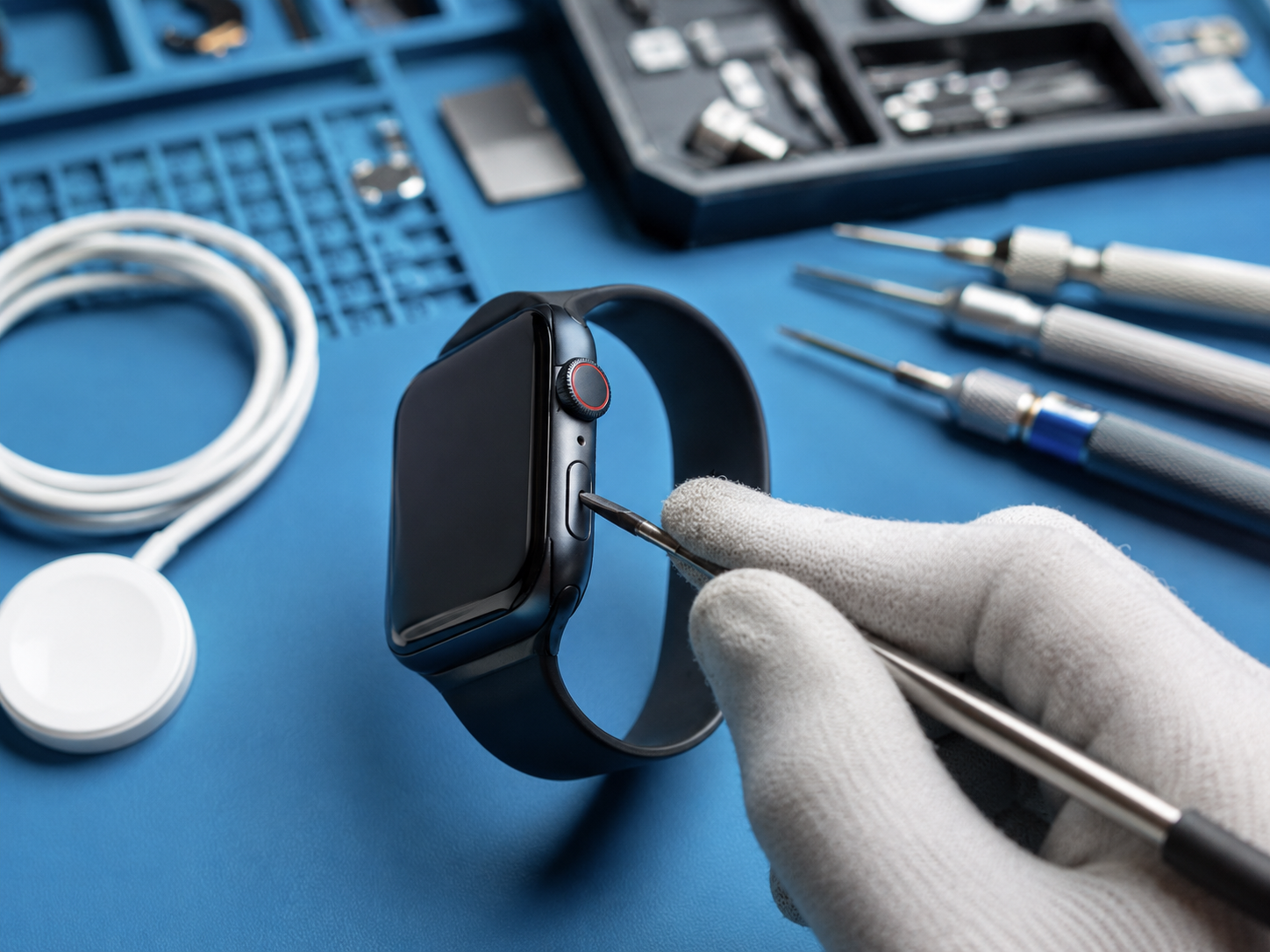
Как проявляется неисправность боковой кнопки
Не открывает Control Center
Одиночное нажатие не вызывает Пункт управления или команда срабатывает не каждый раз.
Не работает двойной клик
Apple Pay не открывается после двойного нажатия, хотя одиночный клик может работать.
Не работает удержание
Не появляются функции выключения или Emergency SOS при длительном нажатии.
Кнопка заедает
Механический ход стал тугим, нечётким или кнопка возвращается не полностью.
Что делает боковая кнопка Apple Watch
| Действие | Функция |
|---|---|
| Одиночное нажатие | Открывает или скрывает Control Center. |
| Двойное нажатие | Открывает Apple Pay. |
| Нажать и удерживать | Используется для Emergency SOS и функций включения/выключения часов. |
| Совместно с Digital Crown | Используется для принудительного перезапуска, когда обычный перезапуск невозможен. |
Что проверить сначала
Снять чехол и плёнку
Apple рекомендует убрать защитные аксессуары, которые могут мешать нормальному ходу кнопки.
Проверить загрязнение
Осматриваем область вокруг кнопки на пыль, грязь и частицы, мешающие движению.
Сравнить разные нажатия
Проверяем одиночный, двойной и длительный клик отдельно — это помогает локализовать симптом.
Перезапустить watchOS
Если механический ход нормальный, исключаем временную программную проблему.
Если не работает только двойное нажатие
Одиночное нажатие
Если Control Center открывается, кнопка физически распознаётся хотя бы в одном сценарии.
Button Click Speed
Настройки → Универсальный доступ → Button Click Speed позволяют изменить допустимую скорость двойного клика.
Apple Pay
Повторяем тест после изменения скорости нажатия, не используя чрезмерное усилие.
Если всё равно через раз
Нестабильное распознавание после проверки настроек требует диагностики механизма кнопки.
Если боковая кнопка не открывает Control Center
Проверить экран часов
Тестируем кнопку на обычном циферблате и в другом системном экране.
Проверить механический клик
Сравниваем ощущение нажатия с тем, каким оно было раньше.
Снять аксессуар
Чехол может нажимать на кнопку постоянно или, наоборот, мешать полному ходу.
Если физически всё нормально
Перезапускаем часы и повторяем тест, чтобы исключить зависание watchOS.
Если кнопка заедает или нажимается туго
Не давить сильнее
Повышенное усилие не устраняет причину и может дополнительно повредить механизм.
Проверить корпус
После падения смотрим, не изменился ли зазор или геометрия вокруг кнопки.
Удалить поверхностную грязь
Очищаем внешнюю поверхность мягкой тканью без абразивов и растворителей.
Если не прошло
Apple рекомендует ремонт, если Side button повреждена, не работает или срабатывает нестабильно.
Если кнопка перестала работать после падения
Изменился ход
Тугой или слишком свободный клик после удара — аппаратный признак.
Корпус без трещин
Даже внешне целые часы могут иметь повреждение механизма или внутренних соединений.
Работает через раз
Плавающий контакт после механического воздействия требует диагностики.
Не включаются совсем
Если вместе с кнопкой пропал запуск часов, переходим к более широкому кластеру «не включаются».
Если не работает удержание Side button
Короткий клик работает
Если Control Center открывается, сравниваем только длительное удержание.
Emergency SOS
Удержание Side button используется для экстренного вызова; при тестировании не доводим до ненужного звонка в экстренные службы.
Включение часов
Для включения Apple Watch боковую кнопку удерживают до появления логотипа Apple.
Если не реагирует никак
Проверяем механизм кнопки и общую работоспособность часов.
Как отличить неисправность боковой кнопки Ultra 2 от Action button
Side button
Находится справа под Digital Crown и отвечает за Control Center, Apple Pay и Emergency SOS.
Action button
Отдельная настраиваемая кнопка на противоположной стороне корпуса — это другой интент.
После тренировки
Пыль и загрязнение вокруг боковой кнопки проверяем отдельно.
После удара
Титановый корпус может выглядеть целым, но механический узел всё равно требует проверки.
Ultra 2 — главное разведение: Side button ≠ Action button. Плюс outdoor-сценарии, пыль и удар.
Когда проблема уже аппаратная
Кнопка повреждена
Есть перекос, люфт, деформация или необычный ход после удара.
Не работает ни один тип нажатия
Одиночный, двойной и длительный клик не распознаются после исключения чехла и загрязнения.
Работает нестабильно
Срабатывание через раз повторяется после перезапуска и проверки настроек.
После очистки без изменений
Если внешние причины исключены, диагностируем механизм и внутренние соединения.
FAQ — Не работает боковая кнопка на Apple Watch Ultra 2
Не работает боковая кнопка на Apple Watch Ultra 2?
Проверим одиночное, двойное и длительное нажатие, настройки Button Click Speed, загрязнение, состояние корпуса и работу watchOS. Если внешние причины исключены, диагностируем механический узел Side button и его внутренние соединения.




