






Сенсор Apple Watch Ultra 2 после воды, тренировки или удара
У Apple Watch Ultra 2 сенсорный экран часто используется в воде и outdoor-сценариях, где Water Lock может включаться автоматически. Если касания не работают после плавания, сначала проверяем режим блокировки воды. Если Water Lock выключен, а проблема появилась после удара, песка или повреждения плоского сапфирового стекла, требуется аппаратная диагностика.
Touch / Сенсор
Partial touch / Ghost touch
Water Lock / watchOS
Харьков • Кропивницкий • по Украине
Partial touch / Ghost touch
Water Lock / watchOS
Харьков • Кропивницкий • по Украине
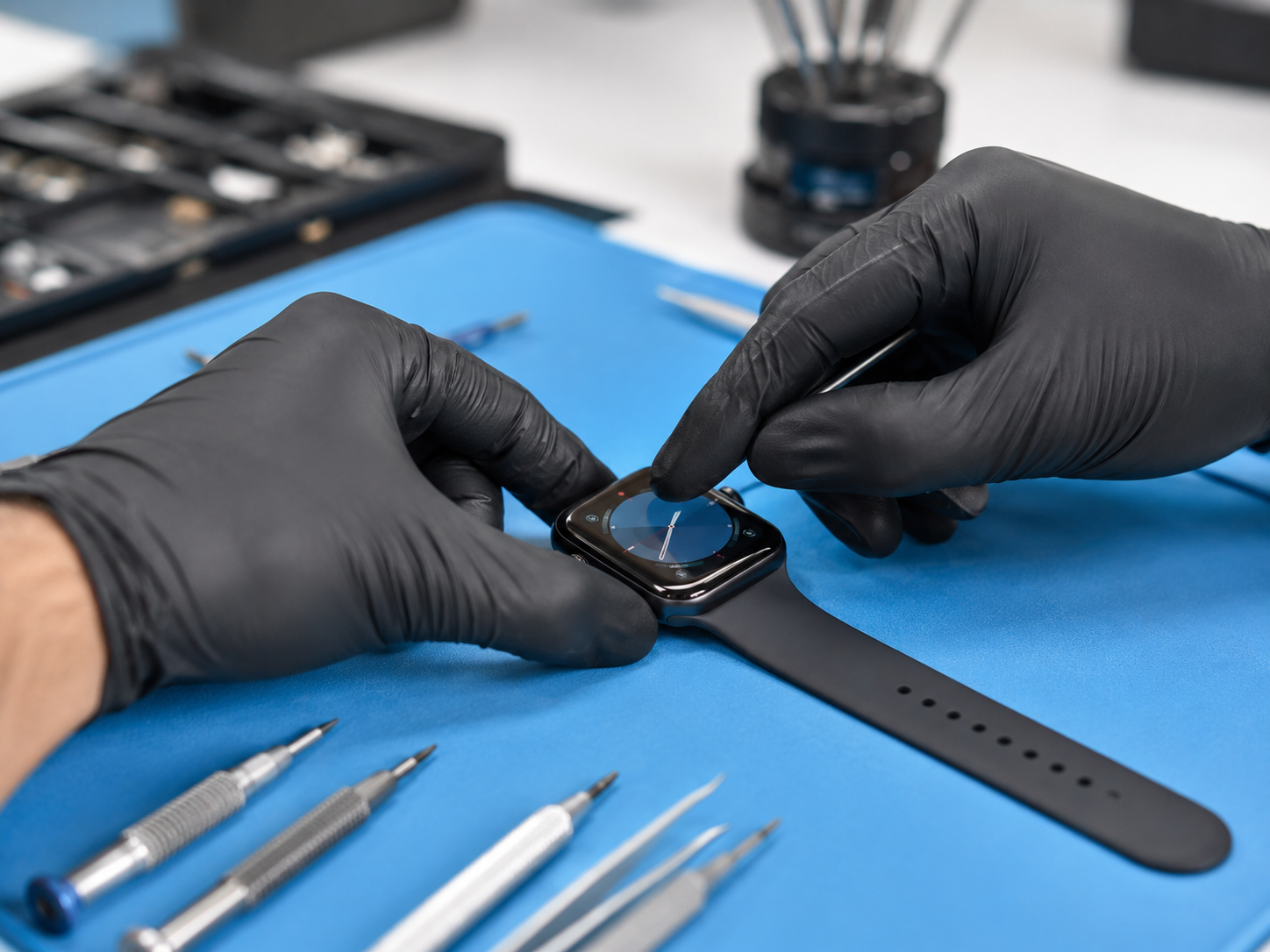
Как проявляется неисправность сенсора
Экран не реагирует
Изображение есть, но нажатия и свайпы не распознаются.
Не работает часть экрана
Одна область реагирует нормально, а другая пропускает касания.
Ghost touch
Часы сами нажимают элементы, прокручивают меню или открывают приложения.
Работает через раз
Касание распознаётся только после нескольких попыток или зависит от зоны экрана.
Что проверить сначала
Water Lock
Если вверху экрана есть значок воды, touch заблокирован штатно — это не поломка сенсора.
Перезапуск
Если экран завис программно, перезапускаем часы; принудительный перезапуск используем только когда обычный невозможен.
Чехол или защитное стекло
Снимаем аксессуар, если он давит на дисплей, перекрывает край или установлен с дефектом.
История падения
Если touch пропал сразу после удара, аппаратная причина становится приоритетной.
Если включён Water Lock
Touch блокируется специально
Apple Watch не реагируют на экран, чтобы вода не создавала случайные касания.
Удержать Digital Crown
В актуальной watchOS удерживаем Digital Crown до сообщения Unlocked.
После разблокировки
Часы воспроизводят звуки для удаления воды из динамика, после чего экран снова должен принимать касания.
Если touch не вернулся
Перезапускаем часы и повторяем проверку уже без Water Lock.
Если не работает только часть сенсора
Проверить разные зоны
Сравниваем верхнюю, нижнюю, центральную и боковые области экрана.
Несколько приложений
Тестируем одну и ту же область в системных меню, чтобы не принять ошибку одного приложения за поломку touch.
После удара
Локальная мёртвая зона после падения требует проверки дисплейного модуля.
После предыдущего ремонта
Если стекло или дисплей уже менялись, учитываем состояние установленного узла и качество сборки.
Если Apple Watch сами нажимают на экран
Снять аксессуар
Защитное стекло или чехол не должны постоянно давить на активную область дисплея.
Перезапуск watchOS
Исключаем временное зависание интерфейса.
Проверить после падения
Ghost touch после удара часто требует аппаратной диагностики.
Не вводить код много раз
При самопроизвольных касаниях лучше не оставлять часы на экране пароля, чтобы избежать случайных неверных вводов.
Если touch пропал после падения
Стекло может быть целым
Внешне целая поверхность не исключает повреждения дисплейного узла.
Изображение есть
Нормальная картинка при отсутствии touch всё равно требует диагностики сенсорной части.
Есть трещина
Если вместе с трещиной появились мёртвые зоны, это уже не чистый интент «замена стекла».
Полосы или пятна
Если повреждено и изображение, сильнее выражен интент дисплейного ремонта.
Если сенсор не работает после воды
Сначала Water Lock
После плавания проверяем, не осталась ли активной штатная блокировка экрана.
Влажный экран
Вытираем корпус и поверхность экрана мягкой безворсовой тканью перед повторной проверкой.
После удара или ремонта
Влагозащита может быть нарушена, поэтому историю корпуса учитываем отдельно.
Touch не вернулся
Если после разблокировки и сушки проблема сохраняется, нужна аппаратная диагностика.
Если Ultra 2 не реагируют на экран после воды
Water Lock включён
Экран специально блокирует касания во время водных тренировок.
Выход из Water Lock
Удерживаем Digital Crown до сообщения о разблокировке.
После разблокировки
Если touch не вернулся, перезапускаем часы и повторяем тест.
После удара
Сапфировое стекло устойчиво к царапинам, но сильный удар всё равно может повредить дисплейный узел.
Ultra 2 — Water Lock, плавание, outdoor, плоское сапфировое стекло и отличие штатной блокировки touch от повреждения.
Когда проблема уже относится к дисплейному узлу
Мёртвые зоны touch
Одна и та же часть экрана стабильно не принимает касания в разных меню.
Ghost touch после удара
Самопроизвольные нажатия сохраняются после перезапуска и снятия аксессуаров.
Сенсор + дефекты изображения
Если одновременно появились полосы, пятна или пропадание картинки, проверяем дисплейный модуль целиком.
После безопасных проверок без изменений
Water Lock выключен, watchOS перезапущена, аксессуары сняты — переходим к аппаратной диагностике.
FAQ — Не работает сенсор на Apple Watch Ultra 2
Не работает сенсор на Apple Watch Ultra 2?
Проверим Water Lock, программную реакцию, частичные зоны touch, ложные касания, состояние стекла и дисплейного узла. Если безопасные проверки не помогают, определим аппаратную причину и необходимый способ ремонта.
Другие услуги по ремонту Apple Watch Ultra 2
Ремонт Apple Watch Ultra 2
Apple Watch Ultra 2 не включаются
Apple Watch Ultra 2 не заряжаются
Apple Watch Ultra 2 быстро разряжаются
Не работает Digital Crown Apple Watch Ultra 2
Не работает боковая кнопка Apple Watch Ultra 2
Apple Watch Ultra 2 не подключаются к iPhone
Замена дисплея Apple Watch Ultra 2
Замена стекла Apple Watch Ultra 2
Apple Watch Ultra 2 не включаются
Apple Watch Ultra 2 не заряжаются
Apple Watch Ultra 2 быстро разряжаются
Не работает Digital Crown Apple Watch Ultra 2
Не работает боковая кнопка Apple Watch Ultra 2
Apple Watch Ultra 2 не подключаются к iPhone
Замена дисплея Apple Watch Ultra 2
Замена стекла Apple Watch Ultra 2




