






Диагностика Voice Control на iPad mini
Если на iPad mini Voice Control не слышит команды, выбирает не тот элемент, Overlay с номерами или сеткой работает неудобно либо функция случайно включилась и изменила управление устройством — проверяем Voice Control, Overlay, язык, микрофон, команды и iPadOS.
Voice Control / Accessibility
Commands / Overlay / Grid
Language / Microphone / iPadOS
Харьков • Кропивницкий • по Украине
Commands / Overlay / Grid
Language / Microphone / iPadOS
Харьков • Кропивницкий • по Украине
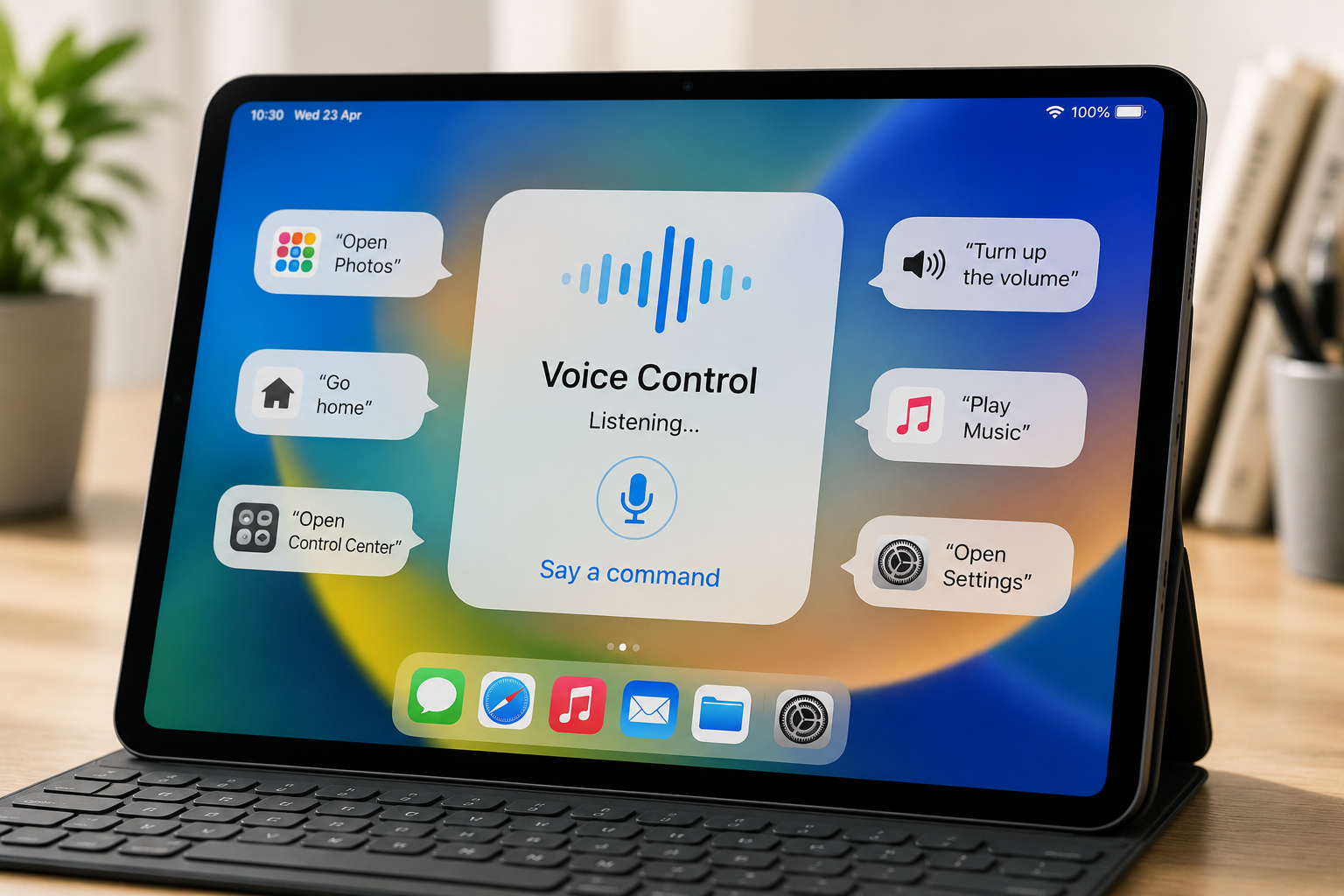
Как проявляется проблема Voice Control
Команды не распознаются
Voice Control включён, но iPad не выполняет простые системные команды.
Микрофон не слышит речь
Индикатор работает, но команды распознаются плохо или только с близкого расстояния.
Overlay не появляется
Show Names, Show Numbers или Show Grid не выводят ожидаемые подсказки.
Custom Commands не работают
Стандартные команды выполняются, а созданная пользователем команда — нет.
Voice Control, Siri и диктовка — разные функции
| Сценарий | Что проверяем |
|---|---|
| Управлять интерфейсом голосовыми командами | Voice Control. |
| Задать вопрос или выполнить запрос через помощника | Siri. |
| Вводить текст голосом | Диктовка. |
| Плохо записывается голос во всех приложениях | Отдельный кластер микрофона. |
Что проверить в первую очередь
| Проверка | Что определяем |
|---|---|
| Accessibility → Voice Control | Включена ли сама функция. |
| Language | Совпадает ли язык команд с тем, на котором пользователь говорит. |
| Микрофон | Нормально ли записывается голос в Камере, Диктофоне или другом приложении. |
| Стандартная команда | Проверяем простое системное действие до custom commands. |
| Overlay | Сравниваем Names, Numbers и Grid. |
| iPadOS | Перезапускаем устройство и проверяем обновления. |
На компактном экране iPad mini полезно переключаться между Show Names, Show Numbers и Show Grid. Иногда проблема не в распознавании, а в слишком крупной или неудобной сетке.
Как проверить Voice Control
Открываем настройки
Настройки → Универсальный доступ → Voice Control.
Включаем функцию
Ждём появления индикатора Voice Control и проверяем готовность к командам.
Говорим простую команду
Например, просим открыть Пункт управления, вернуться домой или выбрать элемент.
Проверяем Tutorial
Используем встроенный Voice Control Tutorial для базовых команд.
Если Voice Control не слышит команды
Проверяем микрофон
Записываем голос в другом приложении и сравниваем качество.
Снимаем чехол
Проверяем, не закрывает ли аксессуар отверстия микрофонов.
Исключаем Bluetooth-аудио
Временно отключаем гарнитуру и другие устройства, чтобы проверить встроенные микрофоны.
Проверяем язык
Команды должны соответствовать выбранному Voice Control Language.
Show Names, Show Numbers и Show Grid
Show Names
Выводит названия доступных элементов интерфейса.
Show Numbers
Показывает номера рядом с элементами для точного выбора голосом.
Show Grid
Накладывает numbered grid для выбора конкретной области экрана.
Hide Overlay
Проверяем, убираются ли имена, номера и сетка соответствующей командой.
Если Overlay не появляется или выбирается не тот элемент
Сравниваем тип Overlay
Если Numbers неудобны, пробуем Names или Grid.
Повторяем в системном приложении
Настройки или Safari дают хороший контрольный сценарий.
Уточняем Grid
Выбираем номер области, чтобы получить более точную сетку.
Проверяем конкретное приложение
Если ошибка есть только там, проблема может быть локальной.
Если не работают пользовательские команды
Customize Commands
Проверяем, включена ли нужная команда и правильно ли задана фраза.
Сравниваем стандартную команду
Если стандартные команды работают, сам Voice Control исправен.
Vocabulary
Добавляем необычные слова или названия, которые система распознаёт плохо.
Создаём простой тест
Для проверки используем короткую уникальную фразу и простое действие.
Если Voice Control работает только в части приложений
Проверяем системные приложения
Начинаем с Настроек, Safari и Files.
Сравниваем стороннюю программу
Если проблема только в ней, аппаратная диагностика обычно не требуется.
Проверяем обновление приложения
Старая версия может некорректно взаимодействовать с Accessibility.
Проверяем Overlay
Иногда конкретный элемент проще выбрать через Numbers или Grid.
Когда проблема не в Voice Control
Siri не отвечает
Это отдельный голосовой помощник и отдельный интент.
Не работает только диктовка
Ввод текста голосом диагностируем отдельно.
Микрофон плохо пишет звук везде
Тогда первичным становится кластер микрофона.
Нужно озвучивание интерфейса
Это VoiceOver, а не Voice Control.
Когда нужна аппаратная диагностика
Микрофон работает плохо во всех приложениях
Проверяем микрофоны, сетки, шлейфы и аудиотракт.
После удара или жидкости
При одновременных проблемах записи голоса нужна аппаратная проверка.
iPad зависает или перезагружается
Проблема шире одной Accessibility-функции.
Системные команды не работают после исключения настроек
Проводим более глубокую диагностику iPadOS и аппаратной части.
FAQ — Не работает Voice Control на iPad mini
Не работает Voice Control на iPad mini?
Проверим Voice Control, язык, стандартные и пользовательские команды, Overlay, микрофон, Bluetooth-аудио и iPadOS. Аппаратную диагностику проводим только если одновременно подтверждаются общие проблемы микрофона, аудиотракта или стабильности устройства.




