






Диагностика VoiceOver на iPad mini
Если на iPad mini VoiceOver не озвучивает экран, двойное касание и другие специальные жесты не работают, курсор фокуса ведёт себя непредсказуемо или функция случайно включается и мешает управлению — проверяем Accessibility → VoiceOver, громкость, выбранный голос, жесты и iPadOS.
VoiceOver / Accessibility
Озвучивание / Speech / Rotor
Жесты / звук / iPadOS
Харьков • Кропивницкий • по Украине
Озвучивание / Speech / Rotor
Жесты / звук / iPadOS
Харьков • Кропивницкий • по Украине
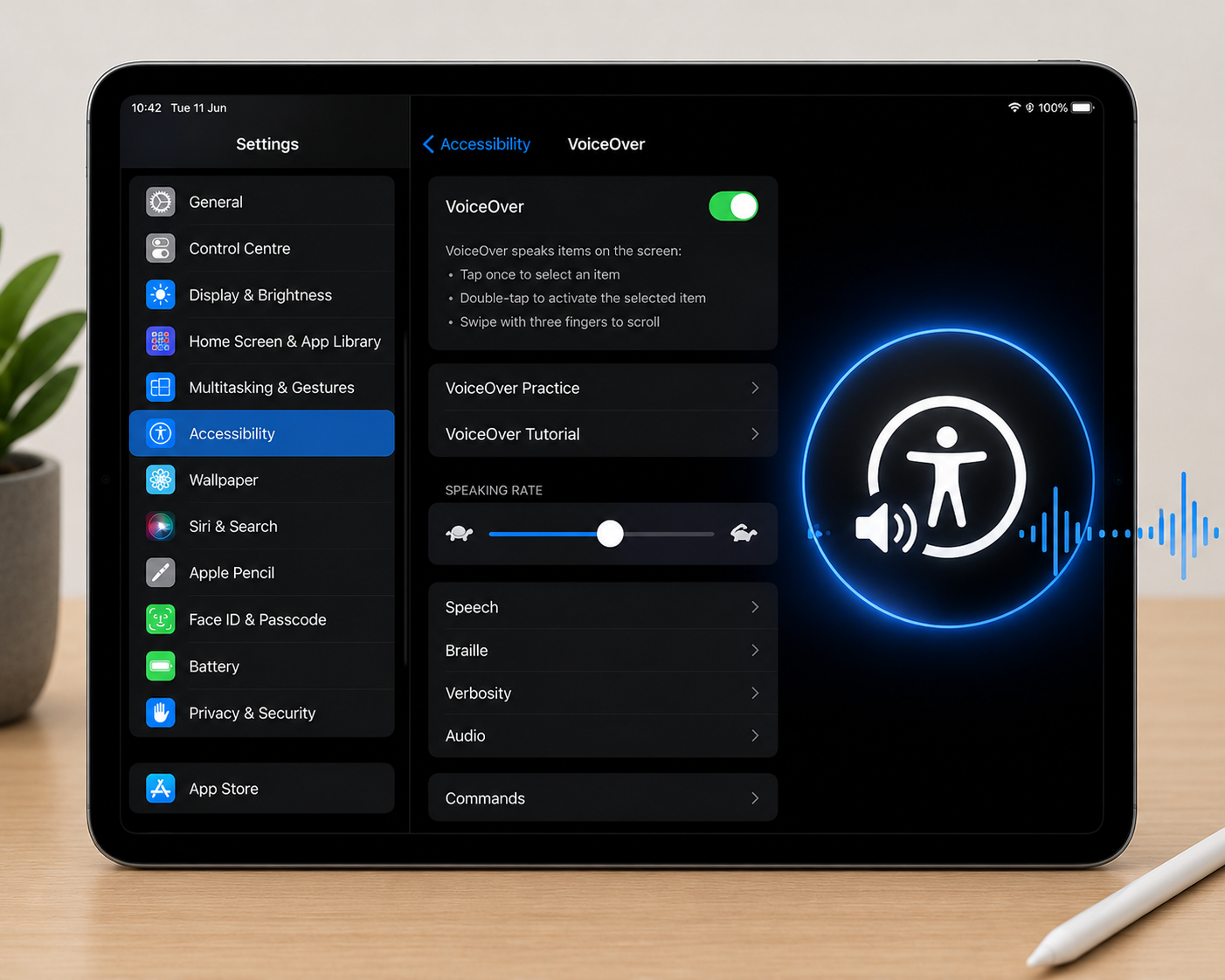
Как проявляется проблема VoiceOver
Экран не озвучивается
VoiceOver включён, но iPad не читает элементы интерфейса вслух.
Жесты не работают
Свайпы и специальные команды экранного диктора не выполняются как ожидается.
Фокус ведёт себя нестабильно
Курсор озвучивания перескакивает, выбирает не те элементы или исчезает.
Функция включается случайно
VoiceOver неожиданно активируется и пользователь воспринимает необычное управление как поломку.
VoiceOver, Siri, диктовка и звук — разные функции
| Сценарий | Что проверяем |
|---|---|
| iPad должен озвучивать интерфейс | VoiceOver. |
| Не работает голосовой помощник | Siri. |
| Не работает ввод речи | Диктовка. |
| Вообще нет звука в системе | Кластер «не работает звук». |
Что проверить в первую очередь
| Проверка | Что определяем |
|---|---|
| Accessibility → VoiceOver | Проверяем, включена ли функция и реагирует ли переключатель. |
| Громкость и звук | Убеждаемся, что iPad в целом воспроизводит звук. |
| Speech / Voice | Проверяем выбранный голос и параметры озвучивания. |
| Жесты VoiceOver | Сравниваем специальные жесты с обычным сенсорным управлением. |
| Системные приложения | Проверяем VoiceOver в Настройках, Safari и Файлах. |
| iPadOS | Перезапускаем iPad и проверяем наличие обновлений. |
На iPad mini из-за компактного экрана пользователи часто принимают непривычное управление при включённом VoiceOver за поломку. Поэтому полезно отдельно объяснить, что для открытия элемента нужен двойной тап, а не одиночное касание.
Как включить и выключить VoiceOver
Через настройки
Открываем «Настройки» → «Универсальный доступ» → VoiceOver.
Через Siri
Можно попросить Siri включить или выключить VoiceOver для быстрой проверки.
Понимаем логику управления
При активном VoiceOver элемент сначала выбирается, а затем открывается двойным тапом.
Исключаем ложную поломку
Иногда функция исправна, просто изменился способ управления системой.
Если VoiceOver включён, но ничего не озвучивает
Проверяем системный звук
Сначала убеждаемся, что звук вообще есть в других сценариях.
Проверяем голос
Смотрим настройки Speech и выбранный Voice.
Пробуем системный экран
Открываем Настройки и перемещаем фокус по простым элементам интерфейса.
Перезапускаем функцию
Выключаем VoiceOver и включаем заново для базовой перепроверки.
Если не работают жесты VoiceOver
Сравниваем с обычным сенсором
Если сенсор нестабилен во всей системе, проблема может быть не в VoiceOver.
Проверяем простые команды
Начинаем с базовых свайпов и двойного тапа.
Проверяем Rotor
Если не работает изменение режимов чтения, проверяем жест ротора отдельно.
Сравниваем приложения
Если жесты сбоит только в одной программе, интент уже локальный.
Если VoiceOver работает только в одном месте или одном приложении
Проверяем системные приложения
Начинаем с Настроек, Safari и Файлов.
Сравниваем стороннее приложение
Если проблема только в нём, ремонт iPad обычно не требуется.
Проверяем вылеты
Если приложение зависает или закрывается, смотрим отдельный кластер приложений.
Обновляем приложение
Старая версия программы может некорректно взаимодействовать с VoiceOver.
Когда проблема не в VoiceOver
Нет звука вообще
Тогда первичным становится кластер «не работает звук».
Не работает только Siri
Голосовой ассистент — отдельная функция и отдельный интент.
Не работает только диктовка
Ввод речи и экранный диктор — разные механизмы.
Сенсор ведёт себя нестабильно
Если касания проблемные везде, диагностируем экран и тачскрин.
Когда нужна аппаратная диагностика
Проблемы со звуком по всей системе
VoiceOver не озвучивает экран на фоне общего отсутствия звука.
Сенсор пропускает жесты
Ошибка повторяется и вне экранного диктора.
iPad зависает или перезагружается
Есть общая нестабильность iPadOS или аппаратной части.
После удара или жидкости
Если одновременно есть звук, сенсор и системные сбои, нужна комплексная проверка.
FAQ — Не работает VoiceOver на iPad mini
Не работает VoiceOver на iPad mini?
Проверим VoiceOver, озвучивание, жесты, звук, системные приложения, iPadOS и общую стабильность работы устройства. Аппаратную диагностику проводим только если проблема сопровождается сбоями звука, сенсора или общими системными симптомами.
Другие услуги по ремонту iPad mini
iPad mini не работает AssistiveTouchiPad mini не работает SiriiPad mini не работает диктовкаiPad mini не работает клавиатураiPad mini не работает BluetoothiPad mini не работает звукiPad mini не работает сенсорiPad mini не запускаются или вылетают приложенияiPad mini не обновляется iPadOSiPad mini ремонт платы




