






Диагностика Split View и многозадачности на iPad Air
Если iPad Air не делит экран между двумя приложениями, многозадачность сбрасывается при переключении окон или Slide Over ведёт себя нестабильно — сравниваем системные и сторонние приложения, проверяем настройки, жесты и iPadOS.
Split View / Slide Over
Жесты / приложения / iPadOS
Окна / Stage Manager
Харьков • Кропивницкий • по Украине
Жесты / приложения / iPadOS
Окна / Stage Manager
Харьков • Кропивницкий • по Украине
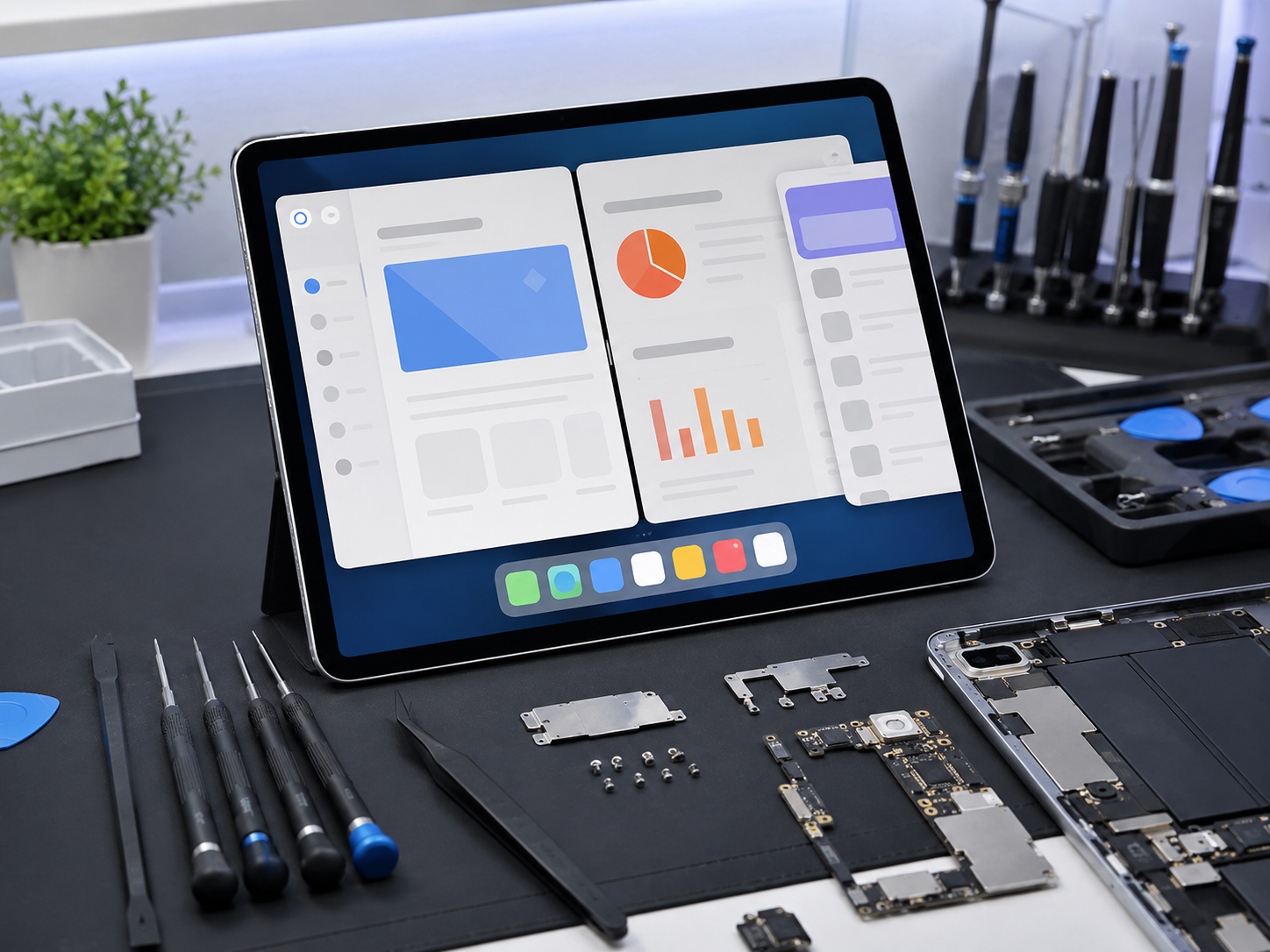
Как проявляется проблема многозадачности
Split View не включается
Второе приложение не становится рядом, а открывается отдельно или совсем не появляется.
Slide Over не работает
Боковое плавающее окно не вызывается или сразу исчезает.
Окна сбрасываются
После переключения между приложениями iPad возвращается к одному окну.
Проблема только с одним приложением
Системные программы работают нормально, а стороннее приложение не хочет участвовать в многозадачности.
Split View, Slide Over, Picture in Picture и Stage Manager — разные режимы
| Сценарий | Что проверяем |
|---|---|
| Два приложения рядом на экране | Split View. |
| Плавающее боковое окно приложения | Slide Over. |
| Маленькое плавающее видео | Picture in Picture. |
| Сложная оконная компоновка | Stage Manager на поддерживаемых моделях. |
Что проверить в первую очередь
| Проверка | Что определяем |
|---|---|
| Настройки многозадачности | Убеждаемся, что Split View и Slide Over не отключены системно. |
| Поддержка приложений | Не все приложения одинаково поддерживают режимы многозадачности. |
| Системные приложения | Сравниваем, например, Safari + Заметки или Safari + Файлы. |
| Жесты и сенсор | Если окно не удаётся перетащить, проверяем касания и жесты. |
| iPadOS | Перезапускаем iPad и проверяем наличие обновлений системы. |
На iPad Air удобно сразу сравнивать системные приложения: если Safari и Заметки работают рядом, а конкретная сторонняя программа — нет, ремонт iPad обычно не нужен.
Как включить Split View
Открываем первое приложение
Например, Safari или Заметки.
Вызываем меню многозадачности
Используем кнопку многозадачности в верхней части окна, если она доступна.
Выбираем Split View
После этого открываем второе приложение для работы рядом.
Сравниваем несколько пар
Проверяем и системные, и сторонние приложения.
Если не удаётся открыть два приложения рядом
Проверяем системную пару
Начинаем с Safari и Заметок или Safari и Файлов.
Сравниваем стороннее приложение
Если именно оно не открывается рядом, проблема может быть локальной.
Перезапускаем проблемное приложение
Полностью закрываем его и открываем заново.
Обновляем систему
Перед глубокой диагностикой ставим актуальную iPadOS.
Если Slide Over не работает
Проверяем жесты
Сравниваем работу бокового окна с несколькими приложениями.
Исключаем сенсор
Если проблемы есть и с другими касаниями, переходим к диагностике тачскрина.
Проверяем ориентацию
Некоторые сценарии удобнее тестировать в горизонтальном положении экрана.
Перезапускаем iPad
Исключаем временный системный сбой многозадачности.
Если многозадачность не работает только в одном приложении
Проверяем другие приложения
Если системные и другие программы работают нормально, ремонт iPad обычно не нужен.
Проверяем вылеты и зависания
В таком случае проблема может относиться к отдельному интенту с приложениями.
Смотрим на ограничения сервиса
Некоторые приложения ограничивают оконные сценарии по своему дизайну.
Обновляем приложение
Иногда проблема исчезает после обновления конкретной программы.
Когда проблема не в многозадачности
Не работает Picture in Picture
Это отдельный интент плавающего видео.
Не работает автоповорот
Тогда проверяем ориентацию экрана отдельно.
Не выводится изображение на монитор
Это отдельный кластер внешнего дисплея.
Приложение вылетает
Если проблема связана не с окнами, а с запуском программы, диагностируем её отдельно.
Когда нужна аппаратная диагностика
Сенсор работает нестабильно
Окна нельзя перетаскивать, а жесты плохо распознаются во всей системе.
iPad зависает целиком
Многозадачность ломается на фоне общих системных подвисаний.
Есть перезагрузки или артефакты
Тогда проблема явно шире одного оконного режима.
После удара или жидкости
При общих симптомах проверяем дисплей, сенсор, питание и системную плату.
FAQ — Не работает многозадачность на iPad Air
Не работает многозадачность на iPad Air?
Проверим Split View, Slide Over, жесты, совместимость приложений, сенсор, iPadOS и общую стабильность системы. Аппаратную диагностику проводим только если проблема сопровождается общими сбоями касаний, зависаниями или перезагрузками iPad.
Другие услуги по ремонту iPad Air
iPad Air не работает Картинка в картинкеiPad Air не работает FaceTimeiPad Air не работает SafariiPad Air не запускаются или вылетают приложенияiPad Air не поворачивается экранiPad Air не работает сенсорiPad Air не выводит изображение на монитор или телевизорiPad Air не обновляется iPadOSiPad Air ремонт платы




