






Не работает режим модема iPhone 16 Pro
На iPhone 16 Pro режим модема не появляется либо компьютер не получает интернет через USB-C? Поэтапно проверяем условия оператора, доверие компьютеру, кабель и беспроводные подключения.
Режим модемаWi-Fi / Bluetooth / USB-CХарьков • Кропивницкий • по Украине
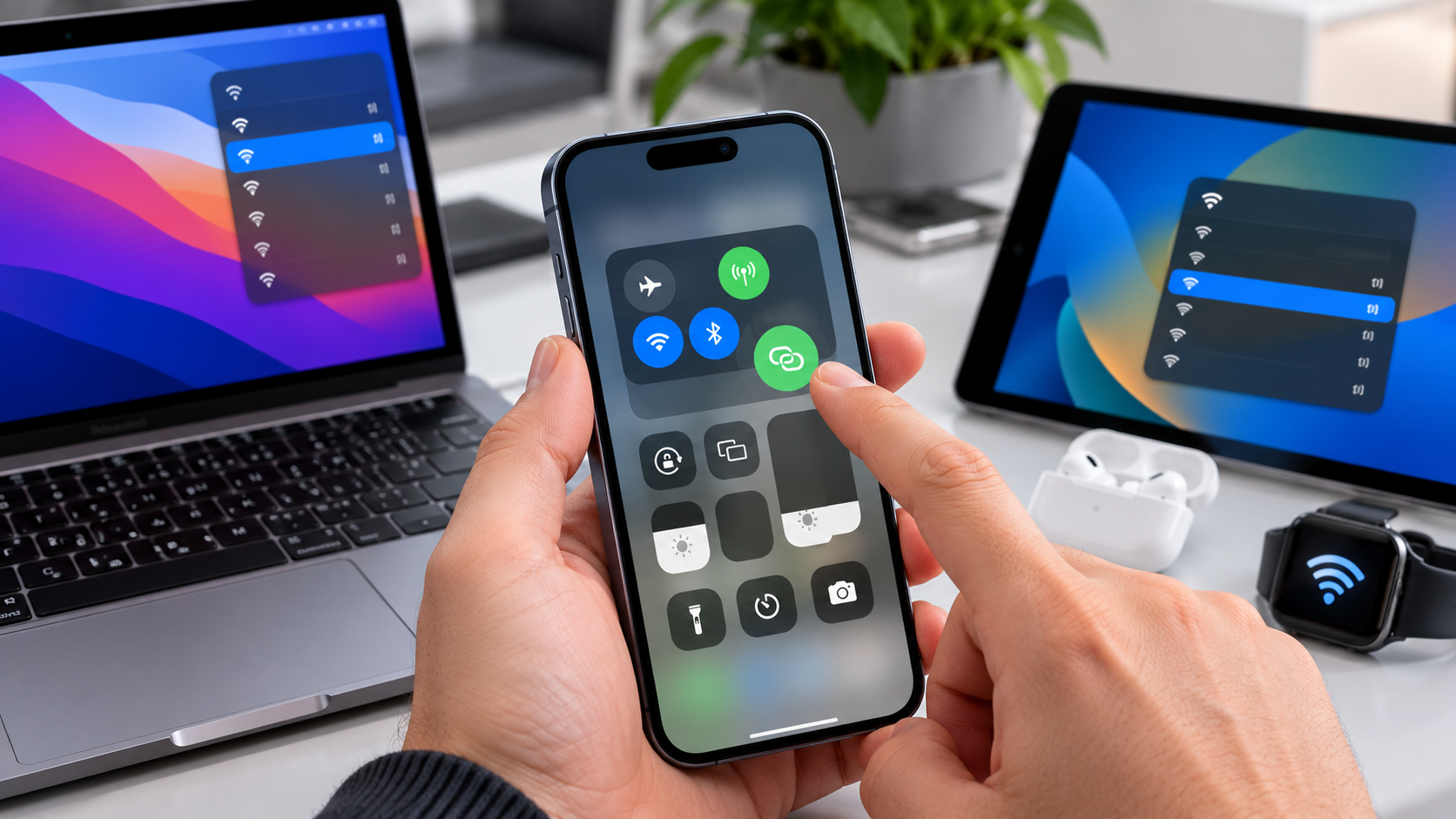
С чего начать проверку
Мобильный интернет
Отключите Wi-Fi на iPhone и проверьте, открываются ли сайты через сотовую сеть.
Разрешение подключения
Настройки → Режим модема → «Разрешать другим». Проверьте, что переключатель включён.
Поддержка оператора
Если раздел отсутствует или не включается, проверьте, разрешена ли раздача интернета по тарифу.
Перезагрузка
Перезапустите iPhone и принимающее устройство, затем повторите соединение.
Проблема с Wi-Fi-раздачей
Сеть не отображается
Оставьте открытыми настройки режима модема и повторно выполните поиск сети с другого устройства.
Неверный пароль
Убедитесь, что вводите актуальный пароль Wi-Fi, показанный на экране режима модема.
Максимальная совместимость
Попробуйте соответствующий переключатель на iPhone 16; скорость и параметры защиты могут измениться.
Сеть есть, интернета нет
Разделите проблемы мобильной сети и локального Wi-Fi: сначала протестируйте интернет на самом iPhone.
Почему пропадает связь
Сотовое покрытие
Проверьте работу в другой точке и сопоставьте скорость мобильной сети и раздачи.
Ограничения тарифа
Некоторые тарифы ограничивают использование режима модема или объём данных.
Подключённое устройство
Отключите VPN, прокси или сторонний фильтр на принимающем устройстве для пробного подключения.
Другое устройство
Попробуйте подключить второй ноутбук или телефон: это поможет определить источник проблемы.
Подключение через USB-C и Bluetooth
USB-C кабель
Используйте исправный кабель, который передаёт данные, а не только заряжает.
Доверие компьютеру
Подтвердите запрос доверия на iPhone, если он появляется.
Сетевые настройки компьютера
На Mac проверьте наличие сетевой службы iPhone USB; на Windows — распознавание устройства и драйверы.
Bluetooth
При Bluetooth-раздаче проверьте сопряжение и поддержку этого типа соединения принимающим устройством.
Когда дело в настройках, а когда в ремонте
Обновления
Установите поддерживаемые обновления iOS и программного обеспечения компьютера.
Сброс сети
Если предыдущие шаги не помогли, можно сбросить сетевые настройки, предварительно сохранив пароли и параметры VPN/APN.
После удара или влаги
Если одновременно ухудшились Wi-Fi, Bluetooth или мобильная сеть, требуется диагностика.
Не назначаем ремонт заранее
Отсутствие режима модема само по себе ещё не означает поломку Wi-Fi-модуля или платы.
Особенности диагностики iPhone 16 Pro
USB-C и компьютер
Для USB-модема проверьте кабель с передачей данных и запрос «Доверять этому компьютеру».
Раздача через Wi-Fi
Если беспроводная сеть работает, а USB — нет, проверьте кабель, порт и сетевые службы компьютера.
Не путать со скоростью USB
Скорость передачи файлов через USB и скорость мобильного интернета — разные показатели.
Когда нужна диагностика iXpert
Сравнение трёх подключений
Проверяем Wi-Fi, Bluetooth и USB-C, чтобы не менять исправные компоненты.
Проблемы сети
Отдельно проверяем приём сотового сигнала и работу мобильного интернета.
Повреждение корпуса или платы
После удара, воды или прежнего ремонта оцениваем внутренние соединения и цепи связи.
Ремонт по результату
Объём работ определяем после диагностики, а не по одному симптому.
FAQ — режим модема iPhone 16 Pro
Не работает режим модема iPhone 16 Pro?
В iXpert проверим настройки раздачи, мобильные данные, Wi-Fi, Bluetooth и USB-C. После исключения программных и операторских причин определим, нужна ли аппаратная диагностика.




