






Не работает боковая кнопка iPhone 16 Pro
iPhone 16 Pro не реагирует на боковую кнопку, двойной клик или долгое нажатие? Разделяем Side Button, Action Button и Camera Control и проверяем настройки и механику.
Side ButtonSiri / WalletLock / SOSХарьков • Кропивницкий • по Украине
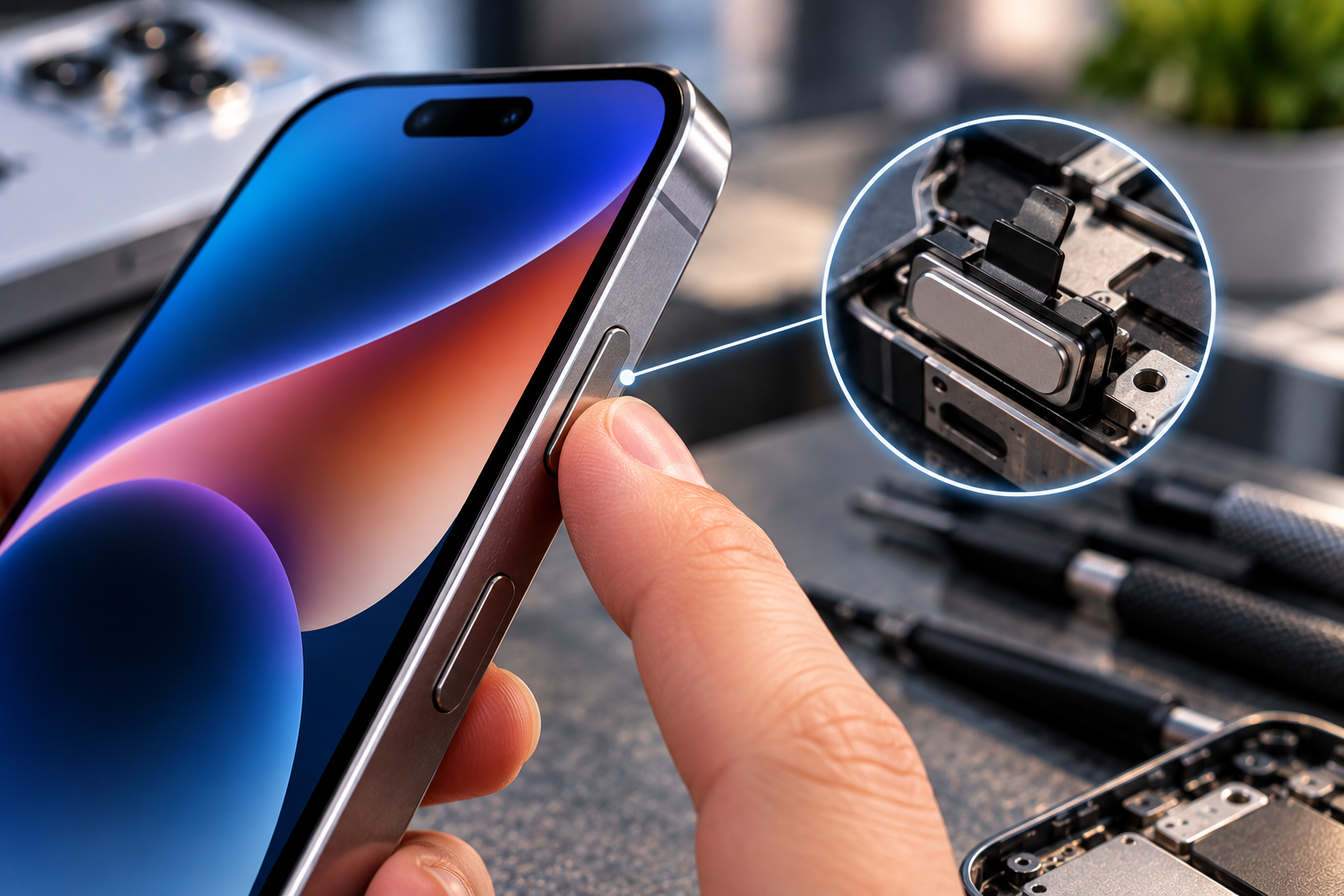
Сначала исключаем чехол и загрязнение
Снимите чехол
Чехол или защитная накладка могут физически мешать ходу кнопки или не давать ей нажиматься до конца.
Проверьте грязь вокруг кнопки
Apple рекомендует удалить загрязнение мягкой тканью без острых инструментов.
Кнопка западает
Если ход стал тугим, неровным или кнопка возвращается медленно, подозреваем механическую проблему.
Срабатывает через раз
Нестабильный контакт после исключения чехла и грязи — повод для аппаратной диагностики.
Что делает боковая кнопка
Одиночное нажатие
Блокирует экран и используется для пробуждения устройства.
Долгое нажатие
При соответствующей настройке запускает Siri.
Двойной клик
На iPhone с Face ID открывает Wallet для Apple Pay и других карт/пропусков.
Тройной клик
Может запускать Accessibility Shortcut, если он настроен.
Если один клик работает, а двойной — нет
Проверьте Click Speed
Настройки → Универсальный доступ → Боковая кнопка: можно выбрать Default, Slow или Slowest.
Wallet может быть отключён
Проверьте настройку Double‑Click Side Button в Wallet & Apple Pay.
Сравните тройной клик
Если несколько быстрых нажатий распознаются плохо во всех сценариях, проверяем механику и контакт кнопки.
Не путать с NFC
Если Wallet открывается двойным кликом, но оплата не проходит, это уже отдельная диагностика Apple Pay/NFC.
Если долгое нажатие не запускает Siri
Press and Hold to Speak
В настройках боковой кнопки можно изменить действие длительного нажатия.
Проверьте Siri
Если Siri отключена или ограничена настройками, сама кнопка может быть физически исправна.
Одиночный клик работает
Это важный признак: если блокировка работает, проблема может быть именно в настройке длительного нажатия.
Не реагирует вообще
Если не работают ни короткое, ни длинное нажатие, вероятность аппаратной неисправности выше.
Боковая кнопка и Emergency SOS
Side + Volume
Для Emergency SOS боковая кнопка используется вместе с одной из кнопок громкости.
Пять быстрых нажатий
При включённой настройке SOS можно запускать серией из пяти нажатий боковой кнопки.
Не тестируйте SOS без необходимости
Для проверки кнопки безопаснее использовать блокировку экрана, Siri, Wallet и Accessibility Shortcut.
Если SOS срабатывает случайно
Проверяем чехол, тугой ход кнопки и настройки Emergency SOS.
Боковая кнопка участвует в принудительной перезагрузке
Громкость + → Громкость − → Side Button
После коротких нажатий кнопок громкости боковую кнопку удерживают до появления логотипа Apple.
Если force restart не получается
Проверяем отдельно кнопки громкости и Side Button — проблема может быть не только в боковой кнопке.
Экран завис
Зависший iPhone иногда создаёт впечатление неисправной кнопки, поэтому важно отделить программный сбой от механики.
Кнопка не нажимается физически
Тогда программные способы не устранят механическую неисправность.
AssistiveTouch как временная альтернатива
Lock Screen
AssistiveTouch позволяет вызвать экран блокировки без физической кнопки.
Siri
Через AssistiveTouch можно запускать Siri.
Apple Pay
На iPhone с Face ID AssistiveTouch можно использовать для подтверждения, когда требуется двойной клик Side Button.
Это обходной путь
AssistiveTouch помогает пользоваться устройством, но не ремонтирует повреждённую кнопку.
Side Button, Action Button и Camera Control — разные элементы
Side Button
Правая верхняя боковая кнопка отвечает за блокировку, выключение, Siri, Wallet и системные комбинации.
Action Button
Отдельная программируемая кнопка на противоположной стороне корпуса.
Camera Control
Отдельный элемент управления камерой на правой стороне ниже Side Button.
Диагностируем отдельно
Отказ Camera Control или Action Button не означает неисправность боковой кнопки.
После воды, удара или ремонта корпуса
После падения
Деформация рамки может зажать кнопку или повредить внутренний механизм.
После жидкости
Коррозия может затронуть контакт, шлейф или управляющие цепи.
После замены корпуса
Если проблема появилась сразу после разборки, проверяем посадку кнопки, механизм и соединения.
Есть другие симптомы
Если одновременно не работают громкость, Camera Control или другие элементы, диагностику расширяем.
Когда подозреваем аппаратную неисправность
Кнопка физически повреждена
Запала, перекошена, отсутствует нормальный клик или ход изменился после удара.
Не работает ни один сценарий
Нет блокировки, Siri, двойного/тройного клика после проверки настроек.
Работает только при сильном нажатии
Это характерно для механического или контактного дефекта.
Проблема появилась после воды/ремонта
Проверяем внутренние соединения и следы повреждения.
Что проверяем в сервисе
Механику кнопки
Ход, клик, загрязнение, деформацию корпуса и работу без чехла.
Все типы нажатий
Одиночный, двойной, тройной клик и длительное удержание.
Системные функции
Блокировку, Siri, Wallet и Accessibility Shortcut.
Внутренние соединения
Если настройки исправны, проверяем аппаратную часть кнопки и связанные цепи.
Особенности iPhone 16 Pro
Side Button
На iPhone 16 Pro боковая кнопка — отдельный элемент от Action Button и Camera Control; у каждой кнопки свои функции.
Button or switch issues
Apple Repair Manual для iPhone 16 выделяет неисправности кнопок и переключателей в отдельный раздел механической диагностики.
Не путать кнопки
На iPhone 16 есть отдельные Side Button, Action Button, кнопки громкости и Camera Control.
После ремонта
Проверяем короткое/долгое нажатие, двойной и тройной клик, Siri и Wallet.
FAQ — Не работает боковая кнопка iPhone 16 Pro
Не работает боковая кнопка iPhone 16 Pro?
Проверим чехол, загрязнение, Click Speed, Siri, Wallet и все типы нажатия. Если настройки исключены, диагностируем механику Side Button, внутренние соединения и связанные цепи.




