






Не работает True Tone на iPhone 15
True Tone на iPhone 15 пропал, не меняет оттенок экрана или перестал работать после замены дисплея? Проверяем настройки, дисплей, Parts & Service History и калибровку.
True ToneДисплей / цветRepair AssistantХарьков • Кропивницкий • по Украине
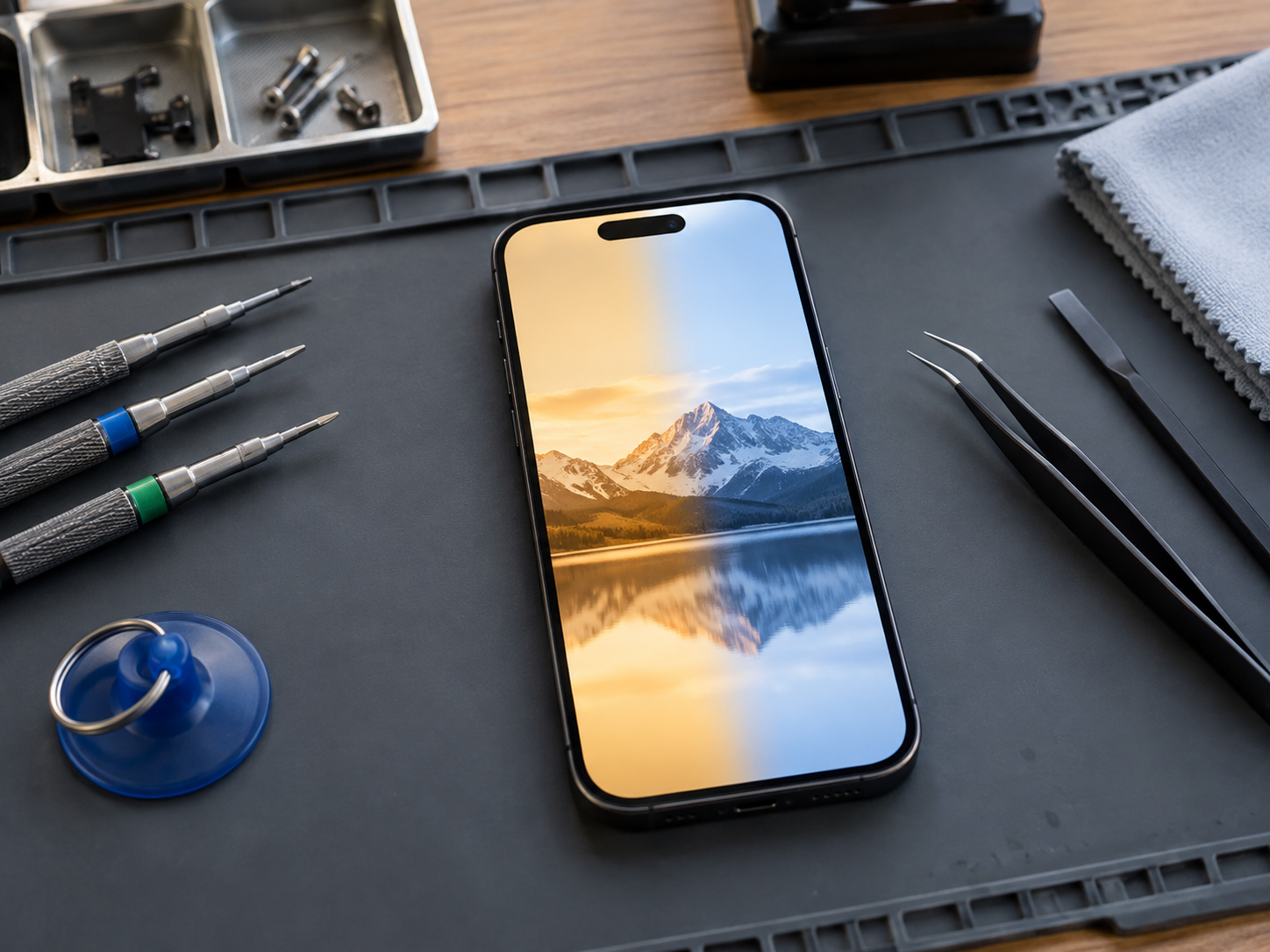
Как проявляется проблема с True Tone
True Tone пропал из настроек
Переключатель больше не отображается в разделе «Экран и яркость» или Пункте управления.
True Tone включён, но ничего не меняется
Цветовая температура экрана остаётся одинаковой при разном освещении.
Экран стал слишком жёлтым или синим
После ремонта заметно изменился баланс белого или оттенок дисплея.
Проблема появилась после замены дисплея
До ремонта True Tone работал нормально, а после установки экрана исчез или стал работать неправильно.
Сначала проверьте настройку True Tone
Экран и яркость
Откройте «Настройки → Экран и яркость» и найдите True Tone.
Пункт управления
Нажмите и удерживайте ползунок яркости — True Tone также доступен там.
Включить и сравнить
Переключите функцию и посмотрите, меняется ли оттенок белого фона.
Если пункта нет совсем
Особенно после замены дисплея проверяем историю деталей, калибровку и установленный экран.
True Tone и автояркость — разные функции
True Tone
Подстраивает цветовую температуру и баланс белого под окружающее освещение.
Автояркость
Регулирует именно уровень яркости экрана.
True Tone работает, автояркость — нет
Это отдельный сценарий и диагностируется по датчику освещения.
Не работают обе функции
После ремонта дисплея особенно внимательно проверяем экран, датчики и завершение калибровки.
True Tone и Night Shift — тоже не одно и то же
True Tone
Автоматически подстраивает оттенок экрана под окружающий свет.
Night Shift
По расписанию или вручную делает изображение теплее.
Экран слишком жёлтый вечером
Сначала проверьте Night Shift, а уже затем True Tone.
Цвет всегда слишком холодный
Если Night Shift выключен, а баланс белого явно неверный, проверяем дисплей и калибровку.
После замены дисплея
Parts & Service History
Откройте «Настройки → Основные → Об этом устройстве» и найдите историю деталей и обслуживания.
Genuine / Used / Unknown
Посмотрите, какой статус указан рядом с Display.
Finish Repair
Если рядом с дисплеем отображается «Завершить ремонт», завершите калибровку через Repair Assistant.
После завершения
Перезапустите iPhone и снова проверьте True Tone и цветовой баланс.
Почему неоригинальный или некорректный дисплей влияет на True Tone
Цветовая калибровка
Экран может отображать слишком жёлтые или слишком синие оттенки.
True Tone
Функция может работать неправильно или вести себя нестабильно.
Датчик освещения
Apple указывает, что его работа также может ухудшаться после некорректной замены дисплея.
Максимальная яркость
После некачественного ремонта экран также может стать менее ярким или неравномерным.
Как проверить True Tone на практике
Открыть белый фон
Например, страницу настроек или заметку с белым фоном.
Включить True Tone
Посмотрите, меняется ли баланс белого под текущим освещением.
Выключить True Tone
Сравните цвет экрана при той же яркости.
Повторить в другом освещении
Проверьте в тёплом комнатном и более холодном дневном свете.
Если True Tone есть, но оттенок кажется неправильным
Проверить Night Shift
Он может дополнительно делать экран теплее.
Проверить цветовые фильтры
В «Универсальный доступ → Дисплей и размер текста» могут быть включены фильтры.
Сравнить без чехла/плёнки
Некоторые сильно тонированные защитные стёкла меняют визуальное восприятие цвета.
Сравнить после перезапуска
Если оттенок остаётся явно неправильным, проверяем дисплей и калибровку.
После падения, воды или ремонта
После удара
Если вместе с True Tone появились пятна, полосы или проблемы сенсора, проверяем дисплей комплексно.
После воды
Жидкость может повлиять на дисплей, датчики и соединения.
После ремонта корпуса
Если экран снимали, проверяем состояние соединений и завершение ремонта.
Есть несколько симптомов
Если одновременно не работает автояркость или датчик приближения, диагностируем дисплейный узел комплексно.
Особенности iPhone 15
Дисплей
iPhone 15 оснащён Super Retina XDR дисплеем с поддержкой True Tone.
После ремонта
Если True Tone исчез сразу после замены экрана, первым делом проверяем историю деталей и статус завершения ремонта.
Dynamic Island
Dynamic Island не отвечает за цветовую температуру дисплея и не влияет на True Tone напрямую.
Контрольный тест
Сравниваем белый фон с True Tone включённым и выключенным при одинаковой яркости.
Что проверяем в сервисе
True Tone
Проверяем наличие функции и реальное изменение цветовой температуры.
Статус дисплея
Смотрим Parts & Service History и состояние установленного экрана.
Калибровку
Проверяем Finish Repair и завершение ремонта через Repair Assistant.
Связанные функции
Сравниваем автояркость, датчик приближения и цветопередачу.
FAQ — Не работает True Tone на iPhone 15
Не работает True Tone на iPhone 15?
Проверим True Tone, Night Shift, цветовую калибровку, Parts & Service History и Finish Repair. Если настройки и калибровка исключены, диагностируем дисплейный узел и связанные датчики.




