






iPhone 15 не подключается к компьютеру
Mac или Windows не видит iPhone 15 по USB-C, хотя зарядка идёт? Проверяем кабель передачи данных, Trust This Computer, USB-порт, iOS и разъём.
USB‑C / DataMac / WindowsTrust This ComputerХарьков • Кропивницкий • по Украине
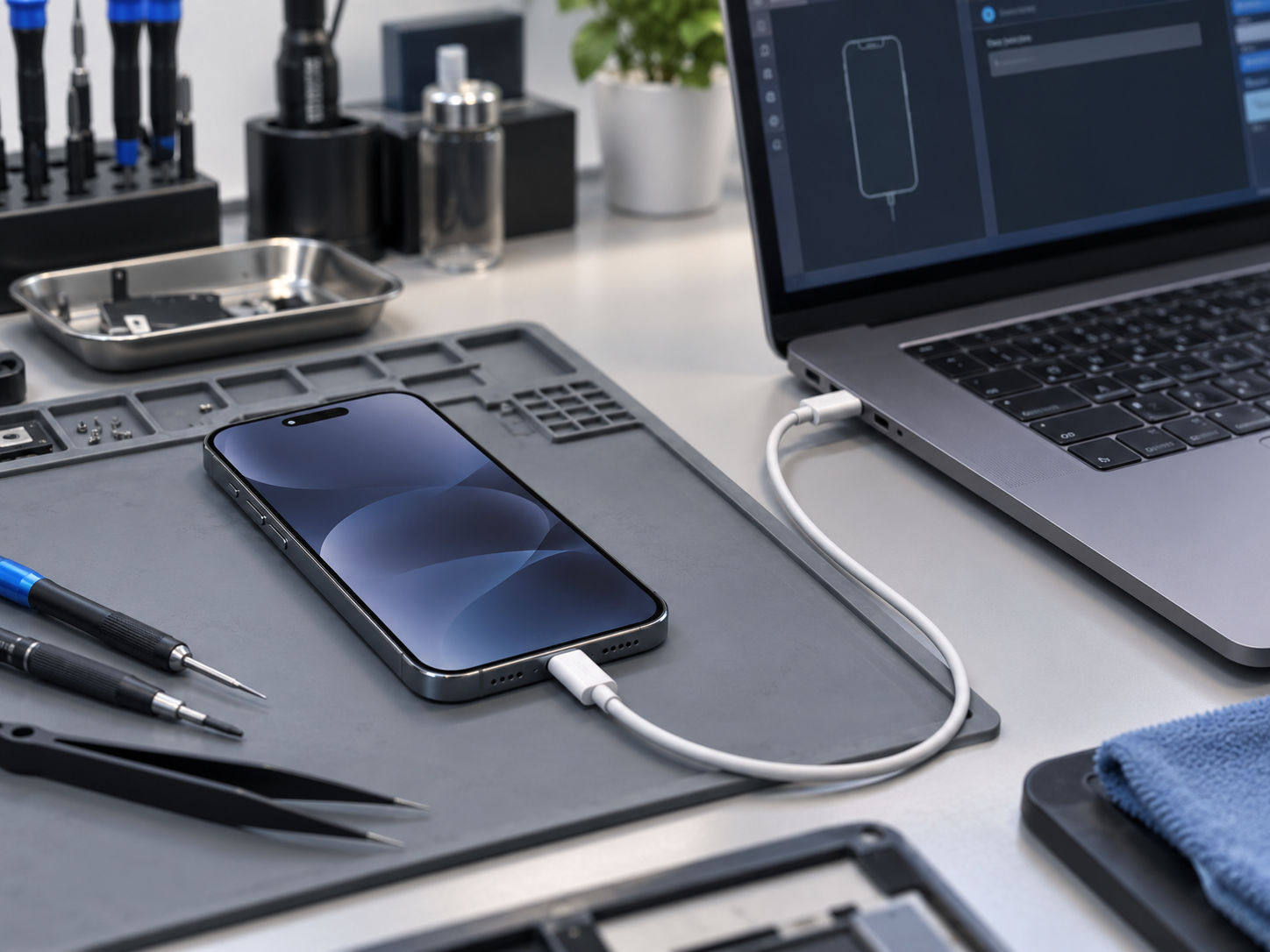
Как проявляется проблема
Компьютер не видит iPhone
Устройство не появляется ни в Finder на Mac, ни в приложении «Устройства Apple» на Windows.
Идёт только зарядка
Батарея заряжается, но синхронизация и передача данных недоступны.
Подключается через раз
iPhone появляется и исчезает при движении кабеля или коннектора.
Очень низкая скорость
Передача файлов работает, но значительно медленнее ожидаемого.
Проверьте кабель USB-C
Нужна передача данных
Некоторые кабели подходят только для зарядки и не обеспечивают соединение с компьютером.
Другой кабель
Используйте заведомо исправный USB‑C кабель с поддержкой данных.
Осмотреть коннекторы
Повреждённый разъём кабеля может давать нестабильное соединение.
Зарядка не доказывает data
Получение питания ещё не подтверждает исправность линий передачи данных.
Если появляется «Доверять этому компьютеру?»
Разблокировать iPhone
Подключайте устройство в разблокированном состоянии.
Нажать «Доверять»
Без разрешения компьютер не получает доступ к данным iPhone.
Если нажали «Не доверять»
Сбросьте геонастройки и конфиденциальность, после чего запрос появится снова.
Ввести код-пароль
После выбора «Доверять» iPhone может запросить код устройства.
Проверка на Mac
Allow accessory
Если macOS спрашивает «Разрешить подключение аксессуара?», подтвердите.
Finder
Подключённый iPhone должен появиться в боковой панели Finder.
Показать боковую панель
Если её нет, откройте «Вид → Показать боковую панель».
Другой USB-порт
Подключите iPhone к другому порту Mac.
Проверка на Windows
«Устройства Apple»
Подключённый iPhone должен отображаться в боковой панели приложения.
Разблокировать телефон
Оставьте iPhone разблокированным и подтвердите доверие компьютеру.
Обновить Windows
Установите системные обновления и актуальную версию Apple Devices.
Другой ПК
Если возможно, сравните поведение на другом компьютере.
Проверьте разъём USB-C
Осмотреть порт
Пыль и мусор могут мешать коннектору полностью войти в разъём.
Не чистить металлом
Не используйте иглы, скрепки и другие металлические предметы.
Кабель люфтит
Если соединение пропадает при движении, разъём требует диагностики.
Несколько кабелей
Если симптом повторяется с разными исправными кабелями, вероятность проблемы порта выше.
Если подключение нестабильное
Другой кабель
Исключаем повреждение кабеля и коннекторов.
Другой USB-порт
Проблема может быть на стороне компьютера или USB-хаба.
Подключить напрямую
Временно исключите док-станции, переходники и хабы.
Проверить порт iPhone
Если связь зависит от положения кабеля, проверяем USB‑C аппаратно.
VPN и защитное ПО
VPN
На Mac сторонний VPN может конфликтовать с обнаружением и синхронизацией.
Security software
Антивирусы и защитные программы иногда блокируют службы Apple.
Проверить без них
Временно исключите конфликтующее ПО и повторите подключение.
Сначала простое
Кабель, доверие и USB-порты проверяем раньше программных конфликтов.
После воды, удара или ремонта
После воды
Жидкость может повредить контакты USB‑C и цепи передачи данных.
После падения
Удар в нижнюю часть корпуса способен повлиять на разъём и соединения.
После замены корпуса
Если компьютер перестал видеть iPhone после ремонта, проверяем USB‑C узел и шлейфы.
Зарядка есть, данных нет
Питание и передача данных используют разные линии.
Особенности iPhone 15
USB‑C
USB‑C, DisplayPort и USB 2 до 480 Мбит/с.
Практическая диагностика
Если зарядка идёт, а Finder или «Устройства Apple» не видят iPhone, отдельно проверяем линию данных.
USB 2 до 480 Мбит/с
Это штатная максимальная скорость проводной передачи данных для этой модели.
Не USB 3
Даже с быстрым кабелем модель работает в рамках USB 2.
Что проверяем в сервисе
USB‑C разъём
Контакты, механическое состояние и стабильность соединения.
Передачу данных
Подключение к нескольким компьютерам и исправным кабелям.
Питание отдельно
Сравниваем зарядку и data-соединение.
Последствия ремонта
Проверяем шлейфы и подключения после воды, удара или замены корпуса.
FAQ — iPhone 15 не подключается к компьютеру
iPhone 15 не подключается к компьютеру?
Проверим data-кабель, Trust This Computer, Finder / Apple Devices, USB‑C порт, стабильность соединения и скорость передачи. Если программные причины исключены, диагностируем разъём и цепи данных.




