






Не работает GPS на iPhone 15
iPhone 15 неправильно определяет геопозицию, прыгает по карте или не строит маршрут? Проверяем GPS, Location Services, Wi‑Fi, сеть, компас и iOS.
GPS / геолокацияКарты / навигацияLocation ServicesХарьков • Кропивницкий • по Украине
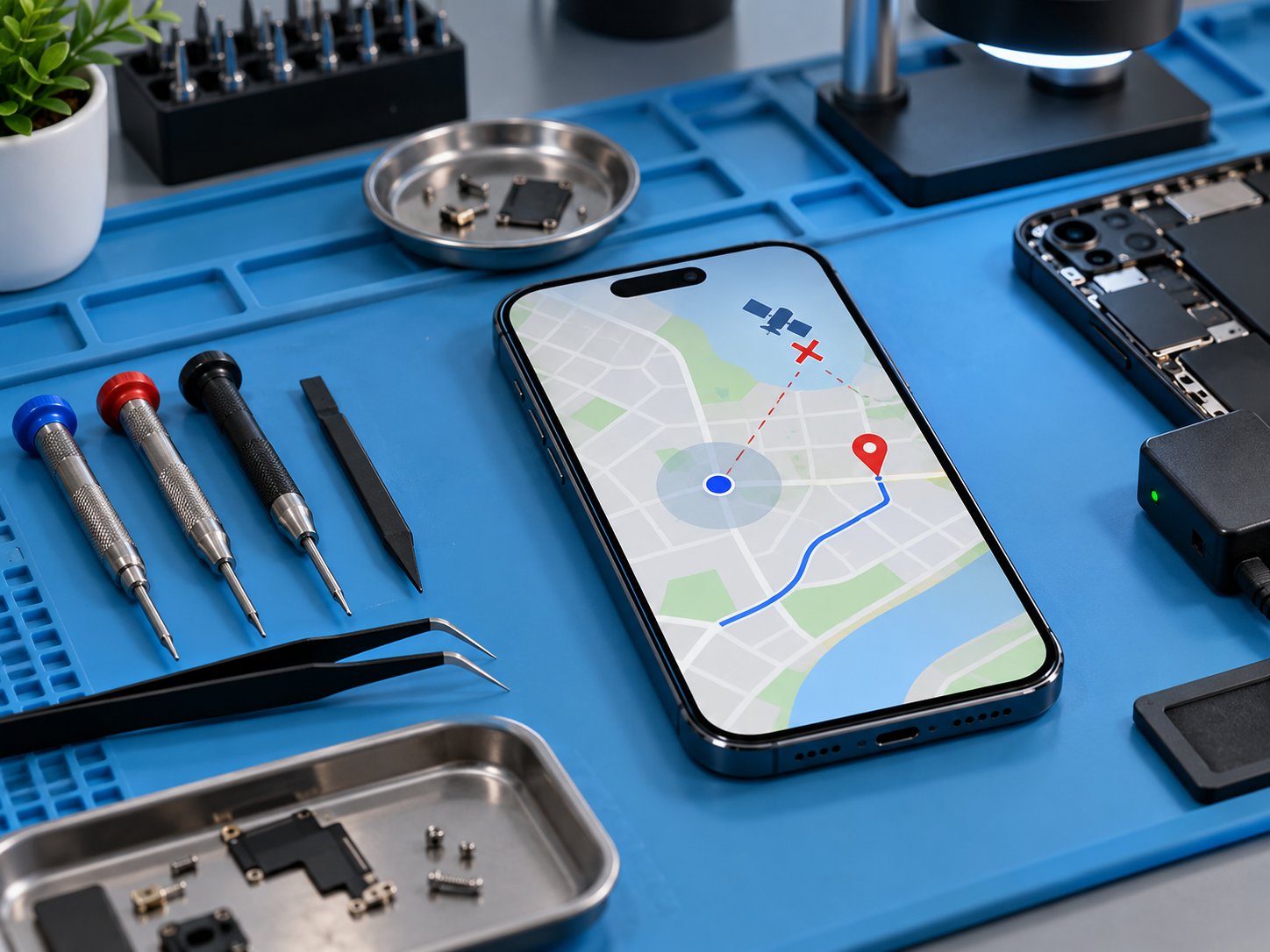
Как проявляется проблема с GPS
Неверная точка на карте
iPhone показывает вас в другом квартале, на соседней улице или постоянно смещает позицию.
Маршрут «прыгает»
Во время движения точка резко перескакивает между дорогами или отстаёт.
Не определяется местоположение
Карты долго показывают поиск геопозиции или большой синий круг вместо точной точки.
Проблема только в одном приложении
Навигация работает в Картах, но не работает в такси, погоде или другой программе.
Сначала проверьте Службы геолокации
Конфиденциальность и безопасность
Откройте «Настройки → Конфиденциальность и безопасность → Службы геолокации».
Доступ для приложения
Для навигации обычно нужен доступ «При использовании приложения» или подходящий для задачи режим.
Точная геопозиция
Если она отключена, приложение получает приблизительное местоположение.
Сравнить приложения
Если GPS работает в Картах, но не работает в одной программе, сначала проверяем разрешения этой программы.
Почему GPS может быть неточным без поломки
Высокие здания
Стены и плотная городская застройка могут перекрывать обзор спутников.
Автомобиль и крыша
Металл, некоторые типы стекла и положение устройства могут ухудшать приём.
Горы и помещения
В закрытом пространстве iPhone сильнее полагается на Wi‑Fi и мобильную сеть.
Нужно немного времени
Поиск доступных спутников может занимать несколько минут, а точность постепенно улучшается.
Дата, время и интернет тоже важны
Дата и время
В «Настройки → Основные → Дата и время» желательно использовать автоматическую установку.
Wi‑Fi или мобильная сеть
Для Карт и вспомогательной геолокации полезно активное интернет-соединение.
Перезапустить приложение
Закройте Карты или навигацию и откройте снова.
Перезапустить iPhone
Если ошибка повторяется во всех приложениях, выполните обычный перезапуск.
GPS, Wi‑Fi и мобильная сеть работают вместе
GPS
Даёт спутниковые координаты, когда есть хороший обзор неба.
Wi‑Fi
Помогает уточнять местоположение, особенно там, где спутниковый сигнал слабее.
Bluetooth
Используется службами геолокации, в том числе для взаимодействия с iBeacon.
Сотовые вышки
Помогают определить приблизительное местоположение и ускорить позиционирование.
Если неправильно показывает направление
GPS и компас — не одно и то же
Координаты могут быть правильными, но стрелка направления может смотреть не туда.
Снять магнитный аксессуар
Магнитный держатель или аксессуар может влиять на компас.
Сравнить движение
Если точка следует по дороге правильно, а ошибается только направление, проверяем компас отдельно.
Перезапустить Карты
После снятия аксессуара закройте приложение и откройте его снова.
Если GPS не работает только в одном приложении
Разрешение геолокации
Проверьте доступ конкретного приложения к Location Services.
Precise Location
Для навигации и такси включите точную геопозицию, если она требуется приложению.
Обновить приложение
Установите актуальную версию и повторите тест.
Сравнить с Apple Maps
Корректная работа системных Карт снижает вероятность аппаратной неисправности GPS.
После падения, воды или ремонта
После падения
Если точность резко ухудшилась сразу после удара, проверяем антенные соединения и плату.
После воды
Жидкость может повредить антенную часть и цепи беспроводной связи.
После ремонта корпуса
Проблема, появившаяся сразу после разборки, требует проверки соединений.
Несколько функций сразу
Если одновременно ухудшились GPS, сеть, Wi‑Fi или Bluetooth, аппаратную причину рассматриваем серьёзнее.
Особенности iPhone 15
Обычный GPS
Для iPhone 15 проверяем спутниковую геолокацию вместе с Wi‑Fi и сотовой сетью.
Точная геопозиция
Если она выключена для приложения, программа получает только приблизительное местоположение.
Карты и навигация
Сравниваем Apple Maps с другим приложением, чтобы отделить системную проблему от сбоя одной программы.
После падения
Если геолокация резко ухудшилась сразу после удара, проверяем антенную и аппаратную часть.
iPhone 15 использует GPS, GLONASS, Galileo, QZSS и BeiDou, а также Wi‑Fi, мобильную сеть, Bluetooth и iBeacon для определения местоположения.
Что проверяем в сервисе
GPS и геолокацию
Сравниваем точность на открытом пространстве и в нескольких приложениях.
Компас
Отделяем ошибку направления от ошибки координат.
Антенны и соединения
Проверяем состояние после падения, воды или предыдущего ремонта.
iOS и разрешения
Исключаем Location Services, Precise Location, дату/время и программные причины.
FAQ — Не работает GPS на iPhone 15
Не работает GPS на iPhone 15?
Проверим Location Services, точность координат, компас, работу на открытом пространстве, Wi‑Fi и мобильную сеть. Если настройки и программные причины исключены, диагностируем антенны и аппаратную часть.
Другие страницы по iPhone 15
Ремонт iPhone 15 — цены и услугиiPhone 15 не включаетсяiPhone 15 не заряжаетсяiPhone 15 быстро разряжаетсяiPhone 15 перегреваетсяНе работает Face ID iPhone 15Не работает камера iPhone 15Не работает динамик или микрофон iPhone 15iPhone 15 не ловит сетьНе работает Wi‑Fi или Bluetooth iPhone 15iPhone 15 после воды




