






Диагностика Files, iCloud Drive и USB-C накопителей на iPad Air
Если iPad Air не показывает файлы, iCloud Drive не обновляется, USB-C флешка или SSD не появляются в Locations, документ не копируется между хранилищами либо сторонний cloud provider исчез из боковой панели — проверяем Files, подключение накопителя, питание, формат диска, сеть и iPadOS.
Files / Locations
iCloud Drive / Downloads
USB / SSD / SMB
Харьков • Кропивницкий • по Украине
iCloud Drive / Downloads
USB / SSD / SMB
Харьков • Кропивницкий • по Украине
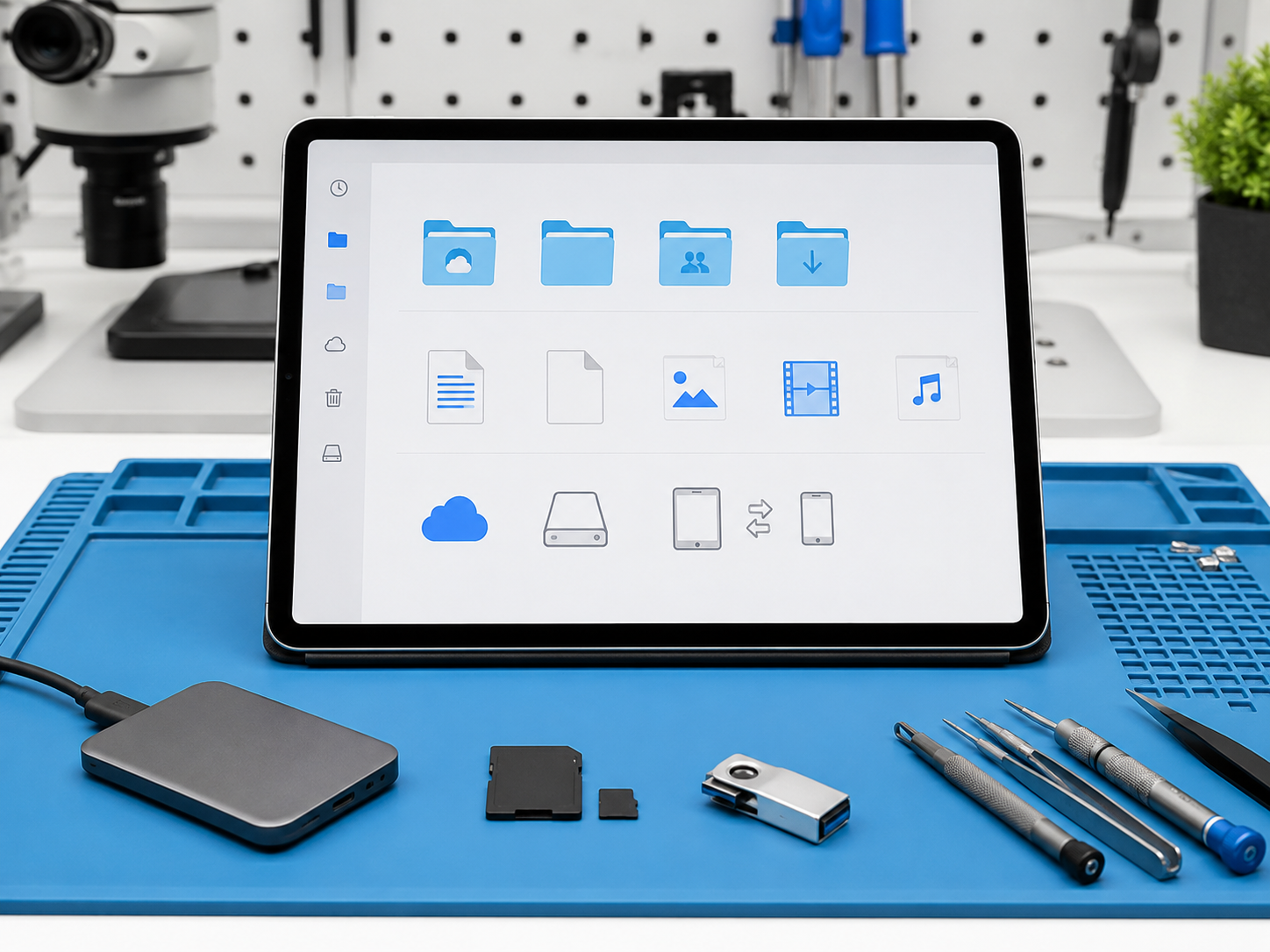
Как проявляется проблема Files
Документ не открывается
Файл виден, но приложение не показывает содержимое или выдаёт ошибку.
Пропала папка или Location
Не видно iCloud Drive, On My iPad, Downloads или стороннего облачного сервиса.
Файл не копируется
Перемещение, дублирование или сохранение зависает либо завершается ошибкой.
Не виден внешний накопитель
Флешка, SD-карта или SSD не появляются в боковой панели Files.
Files, iCloud Drive и внешний накопитель — разные интенты
| Сценарий | Что проверяем |
|---|---|
| Не работает сам интерфейс Files | Текущая страница. |
| Не синхронизируются только файлы iCloud | Кластер iCloud. |
| iPad вообще не видит USB-устройство | Кластер внешних устройств и разъёма. |
| Не открывается только один формат | Совместимость файла и приложения. |
| Не скачивается файл из Safari | Проверяем Safari, сеть и папку Downloads. |
Что проверить в первую очередь
Locations
Открываем боковую панель Files и проверяем доступные расположения.
Свободное место
Недостаток памяти может мешать загрузке, распаковке и копированию крупных файлов.
Локальный тест
Создаём или сохраняем небольшой файл в On My iPad.
Перезапуск
Исключаем временный сбой приложения и iPadOS.
На USB-C моделях iPad Air отдельно проверяем сам накопитель и кабель. Если один SSD определяется, а другой нет, приложение Files обычно исправно, а проблема связана с носителем, питанием или совместимостью.
Если не видно iCloud Drive
Apple Account
Проверяем вход в нужный аккаунт и включение iCloud Drive.
Сеть
Облачные документы требуют рабочего подключения для загрузки и синхронизации.
Свободное место iCloud
Переполненное облако может мешать загрузке новых изменений.
Сравниваем локальный файл
Если On My iPad работает, приложение Files само по себе не сломано.
Если документ не открывается
Другой файл того же типа
Проверяем, проблема в формате или в конкретном повреждённом документе.
Выбираем другое приложение
Если формат поддерживается сторонним приложением, открываем документ через Share / Open In.
Проверяем размер
Крупным проектам требуется достаточно свободной памяти и времени на загрузку.
Скачиваем локально
Для облачного файла сначала дожидаемся полной загрузки на устройство.
Если не виден внешний накопитель
Кабель и адаптер
Проверяем заведомо исправное подключение и совместимый переходник.
Питание
Некоторым дискам может не хватать питания от iPad без активного хаба или адаптера.
Формат накопителя
Проверяем файловую систему и состояние носителя.
Другой накопитель
Так отделяем неисправность iPad от конкретной флешки или SSD.
Downloads и скачанные файлы
Проверяем Downloads
Смотрим папку загрузок в Files и место сохранения Safari.
Ищем по имени
Если файл переместили, используем поиск Files.
Проверяем Safari
Если загрузка не завершилась, проблема может быть не в Files.
Keep Downloaded
Для нужных iCloud-файлов можно сохранить локальную копию для офлайн-доступа.
Сторонние облачные сервисы
Приложение провайдера
Box, Dropbox и другие сервисы должны быть установлены и авторизованы.
Locations
Проверяем, включён ли нужный provider в боковой панели.
Открываем сервис напрямую
Если данные не доступны и в его собственном приложении, Files тут ни при чём.
Сеть и VPN
Проверяем подключение, особенно в корпоративных и фильтруемых сетях.
Когда проблема не в Files
Не работает только iCloud
Переходим к синхронизации iCloud.
Не определяется любой USB-девайс
Проверяем порт, кабель и аппаратную часть.
Повреждён один документ
Если остальные файлы открываются, системное приложение исправно.
Нет интернета
Облачные Locations не смогут получить новые данные.
Когда нужна аппаратная диагностика
Не видны разные накопители
С несколькими кабелями и носителями симптом повторяется.
Порт работает нестабильно
Флешка или SSD постоянно подключаются и отключаются.
Есть общие сбои iPadOS
Files зависает вместе с другими системными приложениями.
После удара или жидкости
Проблемы с портом и внешними устройствами требуют аппаратной проверки.
FAQ — Не работает приложение Файлы на iPad Air
Не работает приложение Файлы на iPad Air?
Проверим Files, iCloud Drive, Downloads, внешние накопители, cloud providers, сеть и iPadOS. Аппаратную диагностику разъёма и платы проводим только после проверки нескольких носителей, кабелей и программных сценариев.
Другие услуги по ремонту iPad Air
iPad Air не работает синхронизация iCloudiPad Air не видит флешку или USB-устройствоiPad Air не работает Wi‑FiiPad Air не работает SafariiPad Air не работает поиск SpotlightiPad Air не скачиваются приложенияiPad Air не запускаются или вылетают приложенияiPad Air не обновляется iPadOSiPad Air не работает VPN




