






Диагностика Spotlight и поиска приложений на iPad mini
Если iPad mini не находит приложение через Spotlight, нужная программа есть только в App Library, контакты или содержимое не появляются в поиске либо результаты неполные — проверяем Search, настройки конкретных приложений, App Library и iPadOS.
Spotlight / Search
Приложения / контакты / файлы
Show App / Show Content
Харьков • Кропивницкий • по Украине
Приложения / контакты / файлы
Show App / Show Content
Харьков • Кропивницкий • по Украине
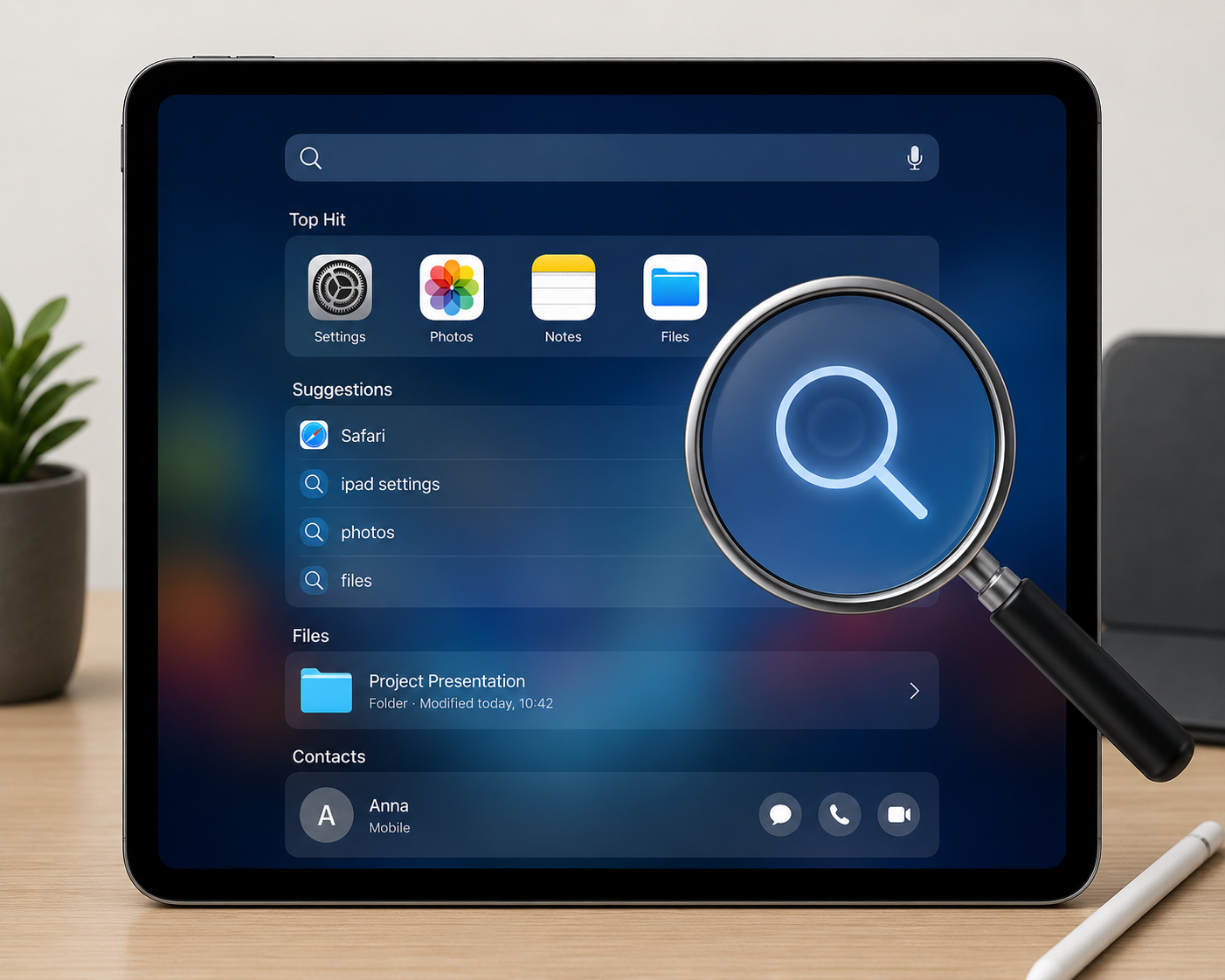
Как проявляется проблема Spotlight
Не находится приложение
Программа установлена, но Spotlight не показывает её по названию.
Не ищется содержимое
Приложение находится, а письма, заметки, сообщения или файлы внутри него — нет.
Поиск пустой или неполный
Spotlight открывается, но показывает меньше результатов, чем ожидается.
Не открывается Search
Жест поиска или сочетание клавиш не вызывает Spotlight.
Spotlight, App Library и поиск внутри приложения — разные вещи
| Сценарий | Что проверяем |
|---|---|
| Ищем данные по всей системе | Spotlight / Search. |
| Ищем только установленное приложение | Spotlight или App Library. |
| Ищем внутри Фото, Files, Notes или Mail | Поиск конкретного приложения и Show Content in Search. |
| Приложение не запускается после нахождения | Отдельный кластер вылетов и запуска приложений. |
Как открыть Spotlight
С Домашнего экрана
Проводим вниз от середины Home Screen и вводим запрос.
Ищем приложение
Начинаем с точного названия установленной программы.
Ищем контакт или содержимое
Сравниваем разные типы результатов, чтобы понять масштаб проблемы.
Внешняя клавиатура
На совместимой клавиатуре используем Command–Space.
На iPad mini особенно удобно сравнить Spotlight и App Library: если приложение находится в App Library, но не появляется в Spotlight, проверяем именно Search-настройки этого приложения.
Если Spotlight не находит приложение
Проверяем App Library
Убеждаемся, что приложение действительно установлено на iPad.
Открываем Settings → Search
Находим нужное приложение в списке поисковых настроек.
Show App in Search
Проверяем, разрешено ли показывать приложение в системном поиске.
Повторяем запрос
После изменения настройки закрываем Search и проверяем точное имя приложения снова.
Если приложение находится, а содержимое — нет
Show Content in Search
Проверяем разрешение показывать содержимое приложения в системных результатах.
Ищем внутри приложения
Сравниваем тот же запрос непосредственно в Notes, Mail, Messages или Files.
Проверяем синхронизацию
Если нужных данных нет и внутри приложения, Spotlight тут ни при чём.
Проверяем другой тип данных
Сравниваем приложение, контакт и файл, чтобы локализовать сбой.
Если Spotlight не открывается
Проверяем жест Home Screen
Проводим вниз именно от середины экрана, а не от правого верхнего угла.
Перезапускаем iPad
Исключаем временный сбой оболочки iPadOS.
Проверяем сенсор
Если свайпы плохо работают и в других местах, диагностируем тачскрин отдельно.
Обновляем iPadOS
Устанавливаем доступное обновление и повторяем тест.
Если поиск работает медленно или показывает мало результатов
Уточняем запрос
Используем точное имя приложения, контакта или файла.
Проверяем конкретные приложения
Search-настройки задаются отдельно для каждого приложения.
Проверяем системную стабильность
Если одновременно тормозят Home Screen и приложения, проблема шире Spotlight.
Проверяем свободное место
При почти полном хранилище сначала устраняем общий дефицит места и системные торможения.
Поиск по фото, сообщениям и другим данным
Фото
Spotlight может находить изображения и текст в фотографиях на поддерживаемой системе.
Mail и Messages
Содержимое этих приложений может появляться в Search, если разрешено настройками.
Контакты
Проверяем точное имя контакта и сравниваем с приложением Contacts.
Files и Notes
Если данные есть внутри приложения, но не в Spotlight, проверяем Show Content in Search.
Когда проблема не в Spotlight
Приложение отсутствует и в App Library
Оно может быть удалено или не установлено.
Файл не находится и внутри Files
Проверяем iCloud, локальное хранилище и синхронизацию.
Safari не открывает найденный сайт
Это уже отдельная проблема Safari или сети.
Приложение находится, но вылетает
Переходим к кластеру запуска и вылетов приложений.
Когда нужна диагностика iPad
Home Screen зависает
Spotlight не открывается вместе с общими подвисаниями интерфейса.
Сенсор пропускает свайпы
Проблема повторяется во многих жестах, а не только Search.
iPad сам перезагружается
Поиск сбоит вместе с общей нестабильностью системы.
Система не сохраняет данные
Если одновременно есть проблемы с файлами, приложениями и хранилищем, диагностируем устройство шире.
FAQ — Не работает поиск Spotlight на iPad mini
Не работает поиск Spotlight на iPad mini?
Проверим Spotlight, Search-настройки приложений, Show App in Search, Show Content in Search, App Library, жесты и iPadOS. Аппаратную диагностику выполняем только если проблема сопровождается общими сбоями сенсора, Home Screen, хранилища или стабильности системы.




