






Диагностика Spotlight и поиска по содержимому на iPad Air
Если iPad Air не показывает в Spotlight приложения, файлы, заметки или содержимое отдельных программ, а сам поиск открывается нормально — проверяем параметры Search для каждого приложения, Show App in Search, Show Content in Search, Files, Notes и iPadOS.
Spotlight / Search
Приложения / контакты / файлы
Show App / Show Content
Харьков • Кропивницкий • по Украине
Приложения / контакты / файлы
Show App / Show Content
Харьков • Кропивницкий • по Украине
Как проявляется проблема Spotlight
Не находится приложение
Программа установлена, но Spotlight не показывает её по названию.
Не ищется содержимое
Приложение находится, а письма, заметки, сообщения или файлы внутри него — нет.
Поиск пустой или неполный
Spotlight открывается, но показывает меньше результатов, чем ожидается.
Не открывается Search
Жест поиска или сочетание клавиш не вызывает Spotlight.
Spotlight, App Library и поиск внутри приложения — разные вещи
| Сценарий | Что проверяем |
|---|---|
| Ищем данные по всей системе | Spotlight / Search. |
| Ищем только установленное приложение | Spotlight или App Library. |
| Ищем внутри Фото, Files, Notes или Mail | Поиск конкретного приложения и Show Content in Search. |
| Приложение не запускается после нахождения | Отдельный кластер вылетов и запуска приложений. |
Как открыть Spotlight
С Домашнего экрана
Проводим вниз от середины Home Screen и вводим запрос.
Ищем приложение
Начинаем с точного названия установленной программы.
Ищем контакт или содержимое
Сравниваем разные типы результатов, чтобы понять масштаб проблемы.
Внешняя клавиатура
На совместимой клавиатуре используем Command–Space.
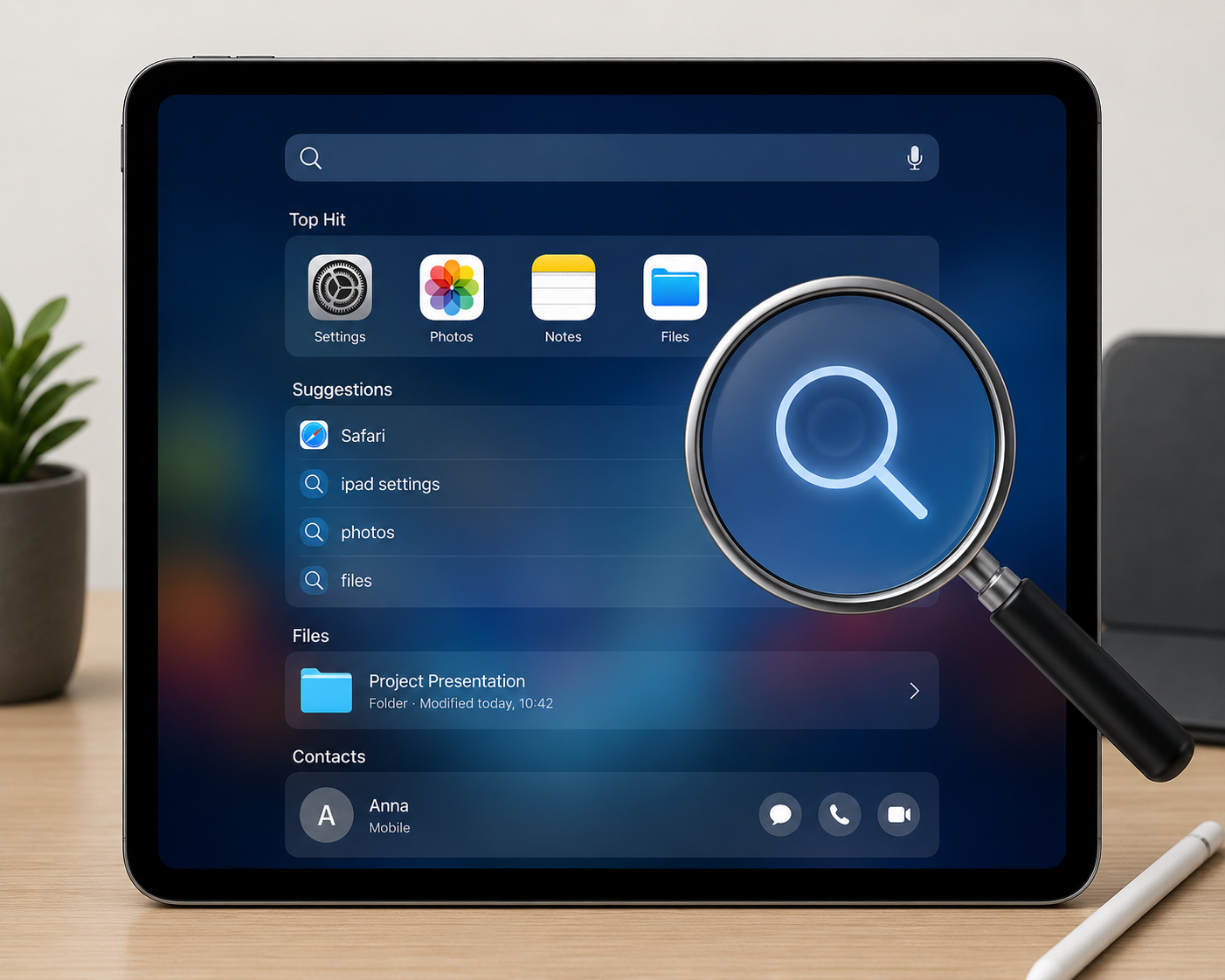
На iPad Air удобно сравнивать поиск имени приложения и поиск содержимого внутри Notes или Files: это два разных уровня Spotlight, и каждый может быть отключён отдельно.
Если Spotlight не находит приложение
Проверяем App Library
Убеждаемся, что приложение действительно установлено на iPad.
Открываем Settings → Search
Находим нужное приложение в списке поисковых настроек.
Show App in Search
Проверяем, разрешено ли показывать приложение в системном поиске.
Повторяем запрос
После изменения настройки закрываем Search и проверяем точное имя приложения снова.
Если приложение находится, а содержимое — нет
Show Content in Search
Проверяем разрешение показывать содержимое приложения в системных результатах.
Ищем внутри приложения
Сравниваем тот же запрос непосредственно в Notes, Mail, Messages или Files.
Проверяем синхронизацию
Если нужных данных нет и внутри приложения, Spotlight тут ни при чём.
Проверяем другой тип данных
Сравниваем приложение, контакт и файл, чтобы локализовать сбой.
Если Spotlight не открывается
Проверяем жест Home Screen
Проводим вниз именно от середины экрана, а не от правого верхнего угла.
Перезапускаем iPad
Исключаем временный сбой оболочки iPadOS.
Проверяем сенсор
Если свайпы плохо работают и в других местах, диагностируем тачскрин отдельно.
Обновляем iPadOS
Устанавливаем доступное обновление и повторяем тест.
Если поиск работает медленно или показывает мало результатов
Уточняем запрос
Используем точное имя приложения, контакта или файла.
Проверяем конкретные приложения
Search-настройки задаются отдельно для каждого приложения.
Проверяем системную стабильность
Если одновременно тормозят Home Screen и приложения, проблема шире Spotlight.
Проверяем свободное место
При почти полном хранилище сначала устраняем общий дефицит места и системные торможения.
Поиск по фото, сообщениям и другим данным
Фото
Spotlight может находить изображения и текст в фотографиях на поддерживаемой системе.
Mail и Messages
Содержимое этих приложений может появляться в Search, если разрешено настройками.
Контакты
Проверяем точное имя контакта и сравниваем с приложением Contacts.
Files и Notes
Если данные есть внутри приложения, но не в Spotlight, проверяем Show Content in Search.
Когда проблема не в Spotlight
Приложение отсутствует и в App Library
Оно может быть удалено или не установлено.
Файл не находится и внутри Files
Проверяем iCloud, локальное хранилище и синхронизацию.
Safari не открывает найденный сайт
Это уже отдельная проблема Safari или сети.
Приложение находится, но вылетает
Переходим к кластеру запуска и вылетов приложений.
Когда нужна диагностика iPad
Home Screen зависает
Spotlight не открывается вместе с общими подвисаниями интерфейса.
Сенсор пропускает свайпы
Проблема повторяется во многих жестах, а не только Search.
iPad сам перезагружается
Поиск сбоит вместе с общей нестабильностью системы.
Система не сохраняет данные
Если одновременно есть проблемы с файлами, приложениями и хранилищем, диагностируем устройство шире.
FAQ — Не работает поиск Spotlight на iPad Air
Не работает поиск Spotlight на iPad Air?
Проверим Spotlight, Search-настройки приложений, Show App in Search, Show Content in Search, App Library, жесты и iPadOS. Аппаратную диагностику выполняем только если проблема сопровождается общими сбоями сенсора, Home Screen, хранилища или стабильности системы.




