






Диагностика USB-аксессуаров iPad Air
Если iPad Air не определяет флешку, внешний SSD, карту памяти, камеру или USB‑периферию, устройство не появляется в «Файлах» либо отключается под нагрузкой — проверяем формат, питание, адаптер, кабель, хаб и настройки безопасности. При устойчивом симптоме диагностируем Lightning или USB‑C и системную плату.
Флешки / SD / SSD / камерыLightning / USB‑C / ThunderboltФормат / питание / линии данныхХарьков • Кропивницкий • по Украине
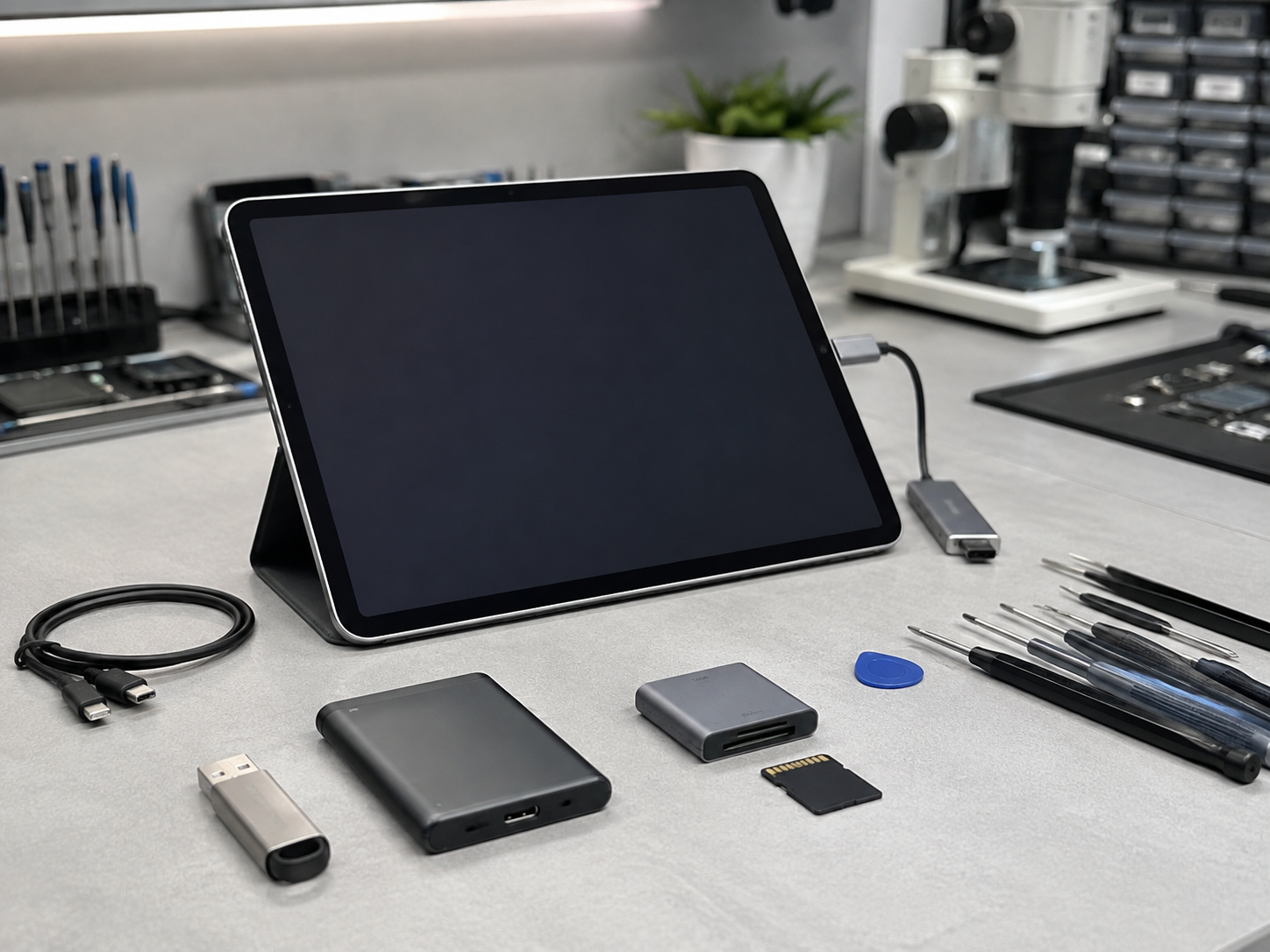
Где накопитель должен появиться на iPad Air
Откройте приложение «Файлы», покажите боковую панель и найдите накопитель в разделе «Места». В некоторых приложениях используется собственное окно импорта. Если устройство не появляется, отключите его, разблокируйте iPad и подключите повторно.
Зарядка аксессуара ещё не означает, что iPad видит его как устройство передачи данных.
Что проверить до разборки iPad Air
| Проверка | Что позволяет определить |
|---|---|
| Другой накопитель или аксессуар | Отделяем неисправность конкретной флешки, ридера или камеры от проблемы iPad. |
| Кабель и адаптер | Проверяем передачу данных, совместимость и отсутствие механических повреждений. |
| Дополнительное питание | SSD, жёсткие диски, хабы и некоторые USB‑устройства требуют внешнего питания. |
| Приложение «Файлы» | Ищем накопитель в разделе «Места» и проверяем, не появился ли он только в приложении импорта. |
| Формат и разделы накопителя | Используем поддерживаемую файловую систему и одну совместимую разметку данных. |
| Разблокировка и проводные аксессуары | Разблокируем USB‑C‑iPad и подтверждаем подключение, если система запрашивает разрешение. |
Поддерживаемый формат накопителя
APFS и Mac OS Extended
Подходят для экосистемы Apple. Зашифрованные накопители требуют корректного пароля и поддержки приложения.
exFAT
Удобен для обмена крупными файлами между iPad, Mac и Windows.
FAT32
Широко совместим, но имеет ограничение размера отдельного файла.
Неподдерживаемая разметка
NTFS, несколько необычных разделов или повреждённая файловая система могут не отображаться в «Файлах».
Перед форматированием обязательно скопируйте данные на другой носитель: операция удаляет содержимое накопителя.
Lightning, USB‑C или Thunderbolt?
iPad Air 3 и более ранние поколения используют Lightning. iPad Air 4 и более новые модели, включая Air M2–M4, оснащены USB‑C. Современные Air удобнее работают с накопителями и хабами, но требовательны к качеству кабеля, питанию и совместимости аксессуара.
Lightning
Часто требует адаптер Lightning — USB 3 для камеры и подключённый блок питания.
USB‑C
Многие накопители подключаются напрямую, но кабель, хаб и энергопотребление остаются важны.
Thunderbolt / USB 4
На поддерживаемых iPad Pro обеспечивает высокую скорость только с подходящим кабелем и устройством.
Хаб с питанием
Полезен для SSD, HDD и нескольких одновременно подключённых аксессуаров.
Аксессуар, разъём или системная плата?
| Ситуация | Что вероятнее |
|---|---|
| Другой накопитель сразу определяется | Первый накопитель, файловая система, кабель или ридер. |
| Аксессуар работает только с внешним питанием | Высокое энергопотребление, а не поломка iPad. |
| Все устройства отключаются при движении штекера | Загрязнение, износ, деформация разъёма или креплений. |
| Ни один USB‑аксессуар не работает, но зарядка есть | Разрешение проводных устройств, линии данных, фильтры или системная плата. |
Возможные аппаратные причины
Загрязнение и износ разъёма
Пыль, деформация и повреждённые контакты мешают передаче данных.
Кабель, адаптер или хаб
Повреждённый либо зарядный кабель может пропускать питание без USB‑данных.
Жидкость и коррозия
Влага повреждает контакты, фильтры, питание аксессуаров и линии данных.
Системная плата
При исправном разъёме проверяем контроллер, фильтры и связанные компоненты.
Особенности диагностики iPad Air
У iPad Air ламинированный дисплей и тонкий корпус, поэтому доступ к разъёму и плате требует аккуратной разборки. После ремонта проверяем флешку, SSD, SD‑ридер, проводную клавиатуру и стабильность USB‑подключения.
Не меняем разъём только потому, что одна флешка не появилась в «Файлах». Сначала проверяем другой носитель, формат, питание, кабель и адаптер.
Как проходит диагностика
1. Проверяем аксессуар
Тестируем накопитель на другом устройстве и используем заведомо исправный носитель.
2. Проверяем формат и питание
Оцениваем файловую систему, кабель, адаптер и необходимость внешнего блока.
3. Осматриваем разъём
Проверяем загрязнение, люфт, коррозию и стабильность соединения.
4. Диагностируем линии данных
При повторении симптома проверяем фильтры, контроллер и системную плату.
Примеры обращений по iPad Air
Air не видел SSD через USB‑C-хаб
Хаб не получал внешнего питания, а накопителю его не хватало. С питанием SSD появился в «Файлах».
SD‑карта определялась через раз
Проверили другой ридер и карту. Неисправен оказался переходник, а iPad был исправен.
После падения USB‑устройства отключались при движении кабеля
На нескольких аксессуарах симптом повторился. Диагностировали разъём и его крепления.
FAQ — iPad Air не видит флешку или USB-устройство
iPad Air не видит флешку или USB-устройство?
Приносите iPad, накопитель и используемый адаптер или кабель в iXpert в Харькове или Кропивницком. Также можно отправить комплект на диагностику по Украине. Проверим формат, питание, проводные разрешения, Lightning/USB‑C/Thunderbolt, линии данных и системную плату.
Другие услуги по ремонту iPad Air
iPad Air не включаетсяiPad Air не заряжаетсяiPad Air быстро разряжаетсяiPad Air завис на яблокеiPad Air не обновляется iPadOSiPad Air не активируетсяiPad Air не работает сенсорiPad Air не работает звукiPad Air не работает Wi‑FiiPad Air не работает BluetoothiPad Air не работает камераiPad Air не работает микрофонiPad Air не работает кнопка включенияiPad Air не работают кнопки громкостиiPad Air не поворачивается экранiPad Air не работает Apple PenciliPad Air не определяется компьютеромiPad Air не видит SIM или eSIMiPad Air не работает GPS и геолокацияiPad Air не работает AirDropiPad Air не работает клавиатураiPad Air после водыiPad Air после паденияiPad Air ремонт платыiPad Air замена аккумулятораiPad Air замена разъёма зарядкиiPad Air замена дисплеяiPad Air замена стеклаiPad Air не работает Touch ID




