






Диагностика Magic Keyboard на iPad Air
Если iPad Air не распознаёт Magic Keyboard или Smart Keyboard, клавиши и трекпад не отвечают, появляется предупреждение об аксессуаре либо Bluetooth‑клавиатура не подключается — проверяем точную совместимость, iPadOS, Smart Connector, заряд и режим сопряжения. Затем диагностируем контакты, беспроводную часть и системную плату.
Совместимость аксессуара
Smart Connector / Bluetooth / USB‑C
Клавиши / трекпад / подсветка
Харьков • Кропивницкий • по Украине
Smart Connector / Bluetooth / USB‑C
Клавиши / трекпад / подсветка
Харьков • Кропивницкий • по Украине
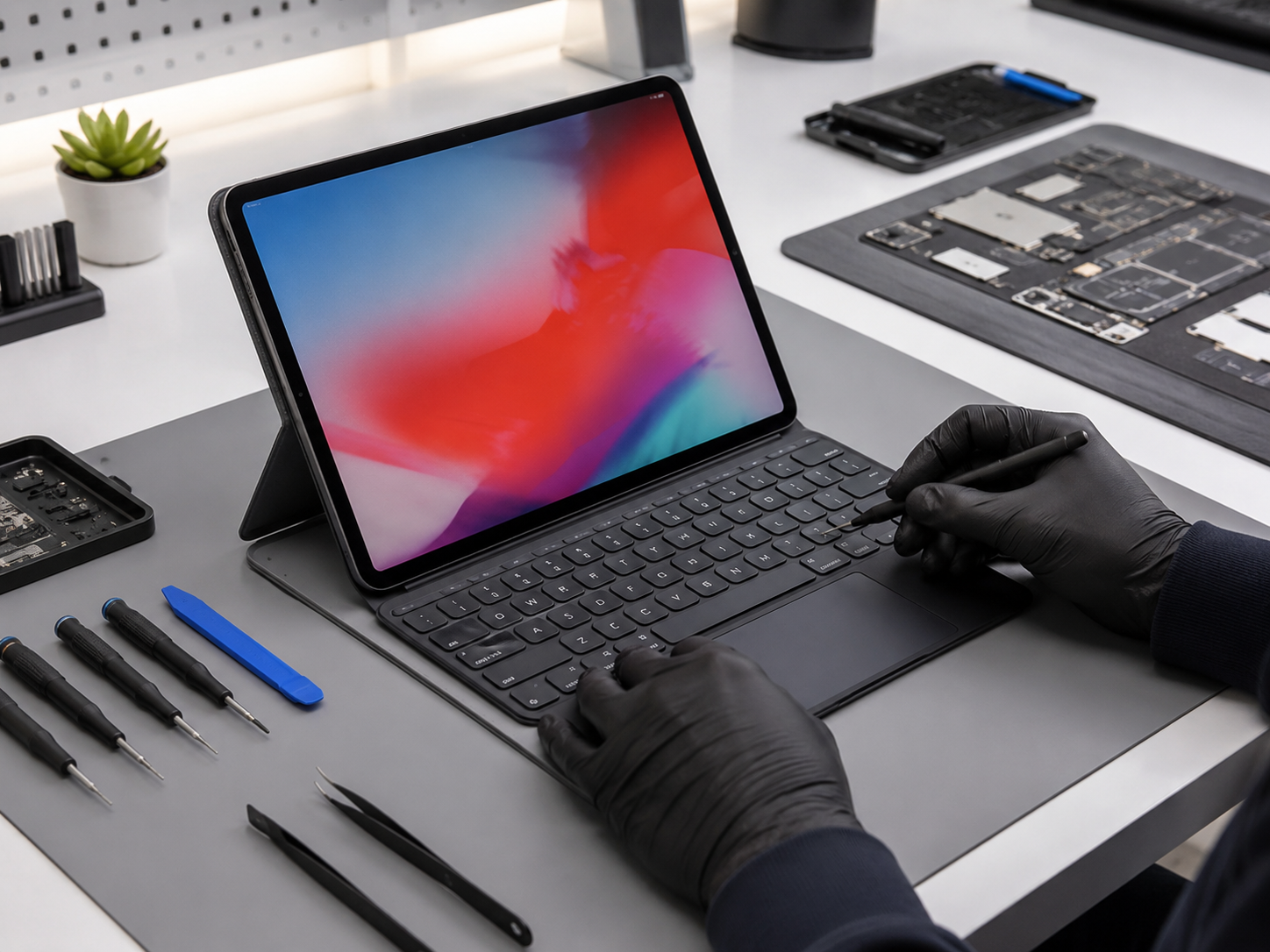
Сначала определяем тип клавиатуры
Magic Keyboard или Smart Keyboard
Подключается через Smart Connector без Bluetooth‑сопряжения и отдельной зарядки клавиатуры.
Magic Keyboard Folio
Использует боковой Smart Connector и совместима только с определёнными базовыми iPad.
Bluetooth‑клавиатура
Требует заряда, режима обнаружения и создания пары в настройках Bluetooth.
Проводная USB‑C-клавиатура
Подключается напрямую или через совместимый адаптер; хаб и кабель тоже могут быть причиной.
Похожий размер и магнитное крепление не гарантируют совместимость. Сначала сверяем точную модель iPad и клавиатуры.
Типичные симптомы
Клавиши не отвечают
iPad распознаёт аксессуар, но набор текста не работает либо срабатывают отдельные клавиши.
Не работает трекпад
Клавиатура печатает, но курсор не появляется или жесты выполняются неправильно.
Соединение постоянно пропадает
Клавиатура отключается при изменении угла, на расстоянии или после блокировки iPad.
«Аксессуар не поддерживается»
Причиной бывают несовместимость, загрязнение Smart Connector, чехол, iPadOS или повреждение контактов.
Что проверяем до разборки iPad Air
| Проверка | Что позволяет определить |
|---|---|
| Точная совместимость | Исключаем клавиатуру от другого поколения, размера или семейства iPad. |
| Обновление iPadOS | Устанавливаем версию системы, необходимую для конкретной Magic Keyboard. |
| Smart Connector и чехол | Очищаем контакты мягкой безворсовой тканью и снимаем сторонний чехол. |
| Заряд и режим Bluetooth | Проверяем питание аксессуара, батарейки и режим обнаружения. |
| Другое устройство или клавиатура | Отделяем неисправность аксессуара от проблемы iPad. |
| Раскладка и настройки трекпада | Исключаем неправильный язык, модификаторы и программные параметры. |
Smart Connector, Bluetooth или USB‑C?
iPad Air 3 поддерживает Smart Keyboard. iPad Air 4/5 и Air 11/13 дюймов с M2–M4 совместимы с определёнными моделями Magic Keyboard и Smart Keyboard Folio. Для новой Magic Keyboard для iPad Air требуется iPadOS 18.3 или новее.
Smart Connector
Не требует Bluetooth. Проверяем чистоту контактов, плотность посадки и совместимость аксессуара.
Bluetooth
Проверяем заряд, близкое расстояние, режим обнаружения и отсутствие активного подключения к другому устройству.
USB‑C или Lightning
Исключаем неподдерживаемый адаптер, кабель только для зарядки, хаб или повреждение разъёма.
Сама клавиатура
Если аксессуар не работает и с другим совместимым устройством, причина находится в клавиатуре.
Настройки или аппаратная неисправность?
| Ситуация | Что вероятнее |
|---|---|
| Другая клавиатура работает с iPad | Неисправность или несовместимость первого аксессуара. |
| Клавиатура работает, но печатает не те символы | Раскладка, язык, аппаратная клавиатура или назначение клавиш-модификаторов. |
| Smart Connector работает только под углом | Загрязнение, деформация, контакты клавиатуры или разъём iPad. |
| Не работают и клавиатура, и другие Bluetooth/USB‑устройства | Беспроводная часть, разъём, питание аксессуаров или системная плата. |
Возможные аппаратные причины
Контакты Smart Connector
Загрязнение, коррозия, износ или механическое повреждение мешают обмену данными и питанию.
Bluetooth‑антенны
После падения или жидкости клавиатура может подключаться нестабильно или только рядом.
Lightning или USB‑C
Проводная клавиатура не определяется при повреждении линий данных или аксессуарного питания.
Системная плата
При исправных аксессуарах проверяем питание, контроллеры и связанные линии.
Особенности диагностики iPad Air
У iPad Air ламинированный дисплей и тонкий корпус. Для клавиатур Smart Connector сначала очищаем контакты и снимаем сторонний чехол. Для Bluetooth‑аксессуаров проверяем заряд, обнаружение и работу с другим устройством. После ремонта тестируем клавиши, трекпад, подсветку и сквозную зарядку, если они поддерживаются.
Не ремонтируем Smart Connector, если клавиатура несовместима с моделью iPad. Совместимость и тест с другим аксессуаром обязательны до разборки.
Как проходит диагностика
1. Сверяем модели
Определяем поколение iPad, клавиатуры и поддерживаемый способ подключения.
2. Проверяем систему и контакты
Обновляем iPadOS, снимаем чехол, очищаем Smart Connector или создаём Bluetooth‑пару.
3. Тестируем другой аксессуар
Сравниваем клавиши, трекпад, раскладку и стабильность соединения.
4. Диагностируем iPad
При повторении симптома проверяем разъём, антенны, питание и системную плату.
Примеры обращений по iPad Air
Magic Keyboard не работала после обновления Air
Проверили версию iPadOS и совместимость конкретной клавиатуры. После обновления системы аксессуар определился.
Клавиатура работала только под определённым углом
Проблема повторялась без чехла. Проверили контакты Smart Connector и геометрию посадки.
Air видел Bluetooth-клавиатуру, но не подключался
Аксессуар был разряжен и оставался связан с другим устройством. После зарядки и повторного сопряжения всё заработало.
FAQ — не работает клавиатура на iPad Air
Не работает клавиатура на iPad Air?
Приносите iPad и саму клавиатуру в iXpert в Харькове или Кропивницком. Также можно отправить комплект на диагностику по Украине. Проверим совместимость, iPadOS, Smart Connector, Bluetooth, USB‑C, клавиши, трекпад и системную плату.
Другие услуги по ремонту iPad Air
iPad Air не включаетсяiPad Air не заряжаетсяiPad Air быстро разряжаетсяiPad Air завис на яблокеiPad Air не обновляется iPadOSiPad Air не активируетсяiPad Air не работает сенсорiPad Air не работает звукiPad Air не работает Wi‑FiiPad Air не работает BluetoothiPad Air не работает камераiPad Air не работает микрофонiPad Air не работает кнопка включенияiPad Air не работают кнопки громкостиiPad Air не поворачивается экранiPad Air не работает Apple PenciliPad Air не определяется компьютеромiPad Air не видит SIM или eSIMiPad Air не работает GPS и геолокацияiPad Air не работает AirDropiPad Air после водыiPad Air после паденияiPad Air ремонт платыiPad Air замена аккумулятораiPad Air замена разъёма зарядкиiPad Air замена дисплеяiPad Air замена стеклаiPad Air не работает Touch ID




