






Диагностика Touch ID на iPad Air
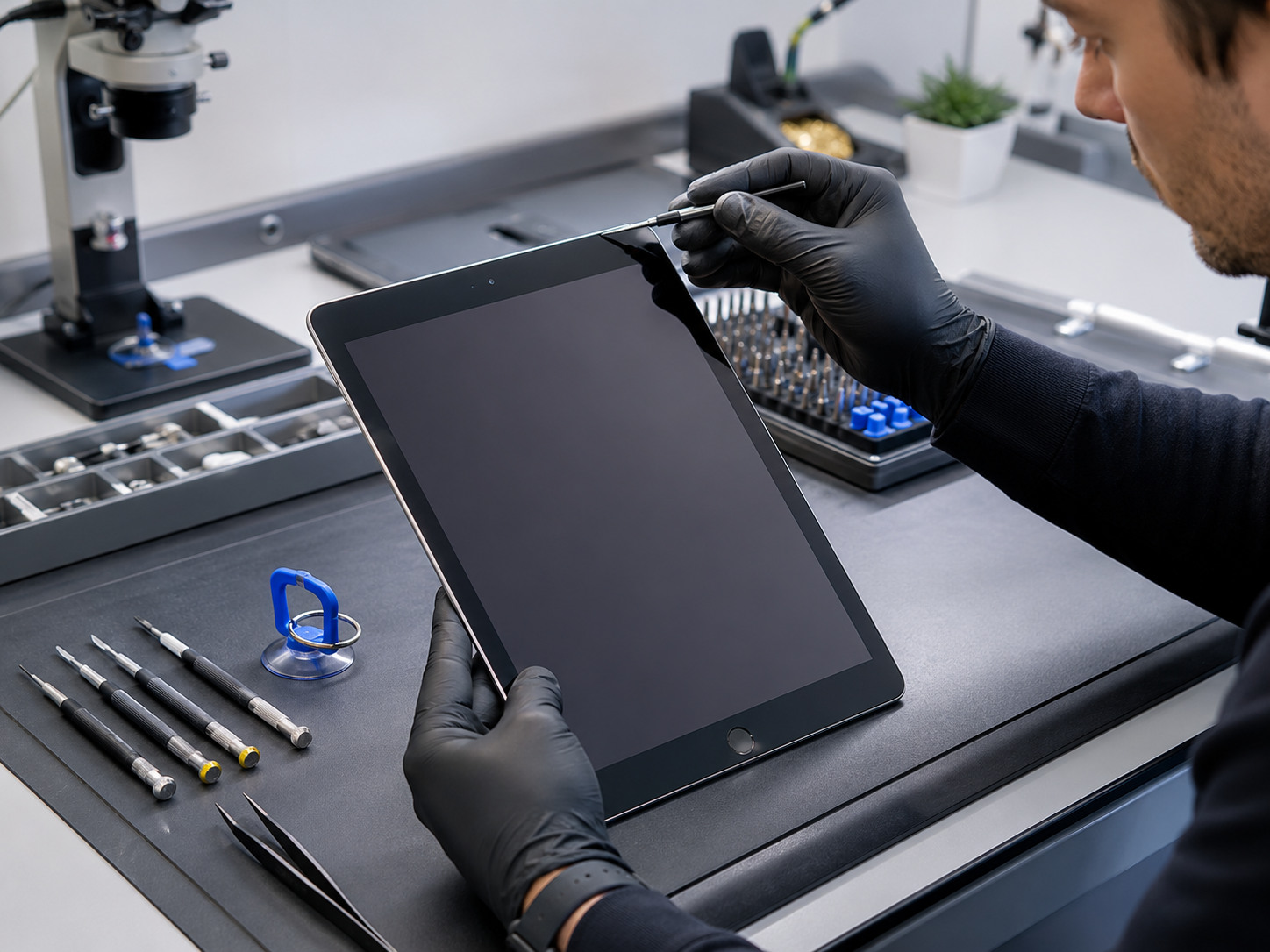
Если iPad Air не распознаёт палец, Touch ID недоступен в настройках, новый отпечаток не добавляется или датчик стал нестабильным после падения и разборки — сначала проверяем настройки, чистоту сенсора и iPadOS. Затем диагностируем кнопку Home на ранних Air либо верхнюю кнопку на современных поколениях, шлейф и плату.
Настройки и повторная регистрация
Родной датчик / шлейф / плата
Диагностика перед ремонтом
Харьков • Кропивницкий • по Украине
Родной датчик / шлейф / плата
Диагностика перед ремонтом
Харьков • Кропивницкий • по Украине
Что проверить до разборки iPad Air
Чистый и сухой датчик
Протираем кнопку и используем сухой палец без порезов и сильного загрязнения.
Настройки Touch ID
Проверяем включённые функции и наличие зарегистрированных отпечатков.
Другой палец
Удаляем проблемный отпечаток и пробуем зарегистрировать другой.
Чехол и защитные элементы
Убираем всё, что перекрывает край кнопки Home или верхний датчик.
После перезапуска, обновления системы или нескольких неудачных попыток iPad может временно потребовать код-пароль вместо биометрии. Это нормальная мера безопасности и не всегда означает поломку.
Типичные признаки неисправности Touch ID
Не распознаёт владельца
Биометрия настроена, но разблокировка постоянно завершается ошибкой.
Не удаётся выполнить настройку
iPad не завершает добавление лица или отпечатка либо сообщает, что функция недоступна.
Работает нестабильно
Распознавание срабатывает только после нескольких попыток или в определённом положении.
Перестало работать после ремонта
После замены дисплея, кнопки или разборки функция исчезла либо появилась системная ошибка.
Какая система установлена на iPad Air
На iPad Air 2 и Air 3 Touch ID расположен в кнопке Home. Начиная с iPad Air 4 датчик находится в верхней кнопке, включая современные Air с M2, M3 и M4. Поэтому ремонт и риски отличаются в зависимости от поколения.
До ремонта необходимо точно определить модель iPad. Touch ID в кнопке Home, Touch ID в верхней кнопке и Face ID используют разные компоненты и не взаимозаменяемы.
Программные и внешние причины
Загрязнение или перекрытие
Чехол, плёнка, влага, пыль или положение руки мешают датчику или TrueDepth.
Настройки отключены
Разблокировка, покупки или автозаполнение могут быть выключены отдельно.
Повреждённая регистрация
Сохранённый отпечаток или настройка лица могут требовать удаления и повторного добавления.
Код-пароль обязателен
После перезапуска и в ряде защитных сценариев система временно не принимает биометрию.
Возможные аппаратные причины
Повреждение родного датчика
Удар, жидкость или неаккуратная разборка могут повредить кнопку либо компоненты TrueDepth.
Шлейф или коннектор
Соединение может быть надорвано, окислено, пережато или неплотно подключено.
Деформация корпуса
После падения кнопка зажимается, а TrueDepth или его крепления смещаются.
Системная плата
При исправных внешних компонентах проверяем питание, фильтры и связанные линии платы.
Как понять, где находится проблема
| Ситуация | Что вероятнее |
|---|---|
| Кнопка нажимается, но отпечаток не распознаётся | Настройки, загрязнение, датчик, шлейф или цепи Touch ID. |
| Не работает и нажатие, и Touch ID | Механизм кнопки, шлейф, коннектор, корпус или системная плата. |
| Один палец не распознаётся, другой работает | Состояние кожи или сохранённый отпечаток, а не аппаратная поломка. |
| Touch ID исчез после разборки | Повреждение или неправильное подключение родного датчика и шлейфа. |
Особенности ремонта биометрии iPad Air
У iPad Air ламинированный дисплей и тонкий корпус. Перед ремонтом проверяем, работает ли нажатие кнопки, и отдельно тестируем биометрию. Родной датчик и шлейф необходимо сохранить для максимального шанса восстановления Touch ID.
Touch ID и Face ID относятся к системам безопасности. Не обещаем восстановление простой заменой кнопки или камеры: сначала сохраняем родные компоненты и локализуем повреждение.
Как проходит диагностика
1. Определяем модель и систему
Уточняем Home Touch ID, Touch ID в верхней кнопке или Face ID.
2. Проверяем настройки
Тестируем регистрацию, чистоту датчика, чехол, iPadOS и код-пароль.
3. Осматриваем родные компоненты
Проверяем кнопку, TrueDepth, шлейфы, коннекторы и следы предыдущего ремонта.
4. Диагностируем плату
При необходимости проверяем питание и связанные линии системной платы.
Примеры обращений по iPad Air
Air 3 не распознавал отпечаток после замены экрана
Проверили родную кнопку Home, шлейф и качество предыдущей сборки.
Верхняя кнопка Air работала, а Touch ID — нет
Механику и датчик диагностировали раздельно, не меняя кнопку вслепую.
Touch ID срабатывал только со второй попытки
Очистили датчик, удалили старые отпечатки и проверили регистрацию другого пальца.
FAQ — не работает touch id на ipad air
Не работает Touch ID на iPad Air?
Приносите устройство в iXpert в Харькове или Кропивницком. Также можно отправить iPad Air на диагностику по Украине. Проверим настройки, регистрацию, родную кнопку или TrueDepth, шлейфы, коннекторы, последствия падения или жидкости и системную плату.
Другие услуги по ремонту iPad Air
iPad Air не включаетсяiPad Air не заряжаетсяiPad Air быстро разряжаетсяiPad Air завис на яблокеiPad Air не обновляется iPadOSiPad Air не активируетсяiPad Air не работает сенсорiPad Air не работает звукiPad Air не работает Wi‑FiiPad Air не работает BluetoothiPad Air не работает камераiPad Air не работает микрофонiPad Air не работает кнопка включенияiPad Air не работают кнопки громкостиiPad Air не поворачивается экранiPad Air не работает Apple PenciliPad Air не определяется компьютеромiPad Air после водыiPad Air после паденияiPad Air ремонт платыiPad Air замена аккумулятораiPad Air замена разъёма зарядкиiPad Air замена дисплеяiPad Air замена стекла




